테슬라차저 앱 (tapp)

내 테슬라의 계기판,
이제 폰 하나로.

내비 위에 바로 뜨는 계기판, 가는 길만 알려주는 단속 알림, 자동으로 쌓이는 주행·충전·주차 기록까지. 차량과 블루투스로 직접 연결하니 따로 달 장치도 없습니다.

테슬라 전 모델 사용가능

이 페이지의 앱 화면은 임의로 만든 예시 데이터로 그린 것이며, 실제 이용자의 기록이 아닙니다.

30,809
단속 카메라
신호 · 속도 단속 포함
(매주 최신 업데이트)
359
구간단속 구간
(매주 최신 업데이트)
3
연동 내비 앱
티맵 · 카카오내비 · 네이버지도
6
자동 기록 종류
주행 · 충전 · 과속 · 주차 · 열화율 · 타이어
0
추가 장착 장치
앱만으로 동작

테차앱이 다른 점

설정에 시간 쓰지 않고, 차에 손대지 않고.

내비 위에 바로, 자동으로

티맵·카카오내비·네이버지도를 켜면 계기판이 그 위에 뜨고, 목적지는 차량과 내비가 서로 보내 줍니다.

기록은 알아서 쌓입니다

탑승하면 자동으로 연결해 주행·충전·주차를 기록하고, 열화율과 타이어 추세까지 이어서 봅니다.

차량과 블루투스 직접 연결

차량 데이터는 블루투스로 직접 받아옵니다. Tesla 클라우드 API를 쓰지 않습니다.

경로를 아는 단속 알림

가는 길의 카메라만, 도로와 방향을 맞춰 알려줍니다. 경로를 벗어나면 일반 모드로 바뀝니다.

튜닝이 필요 없는 계기판

차량을 연결하면 바로 표시됩니다. 모델·트림·연식으로 신차 기준 항속거리도 자동으로 잡습니다.

장착할 전장품이 없습니다

배선·OBD·CAN 장치 없이 앱만으로 동작합니다. 전장품을 달았다가 AS를 거부당할까 하는 걱정과는 무관합니다.
보여주는 것

계기판 — 세로, 가로, 내비 위 오버레이까지

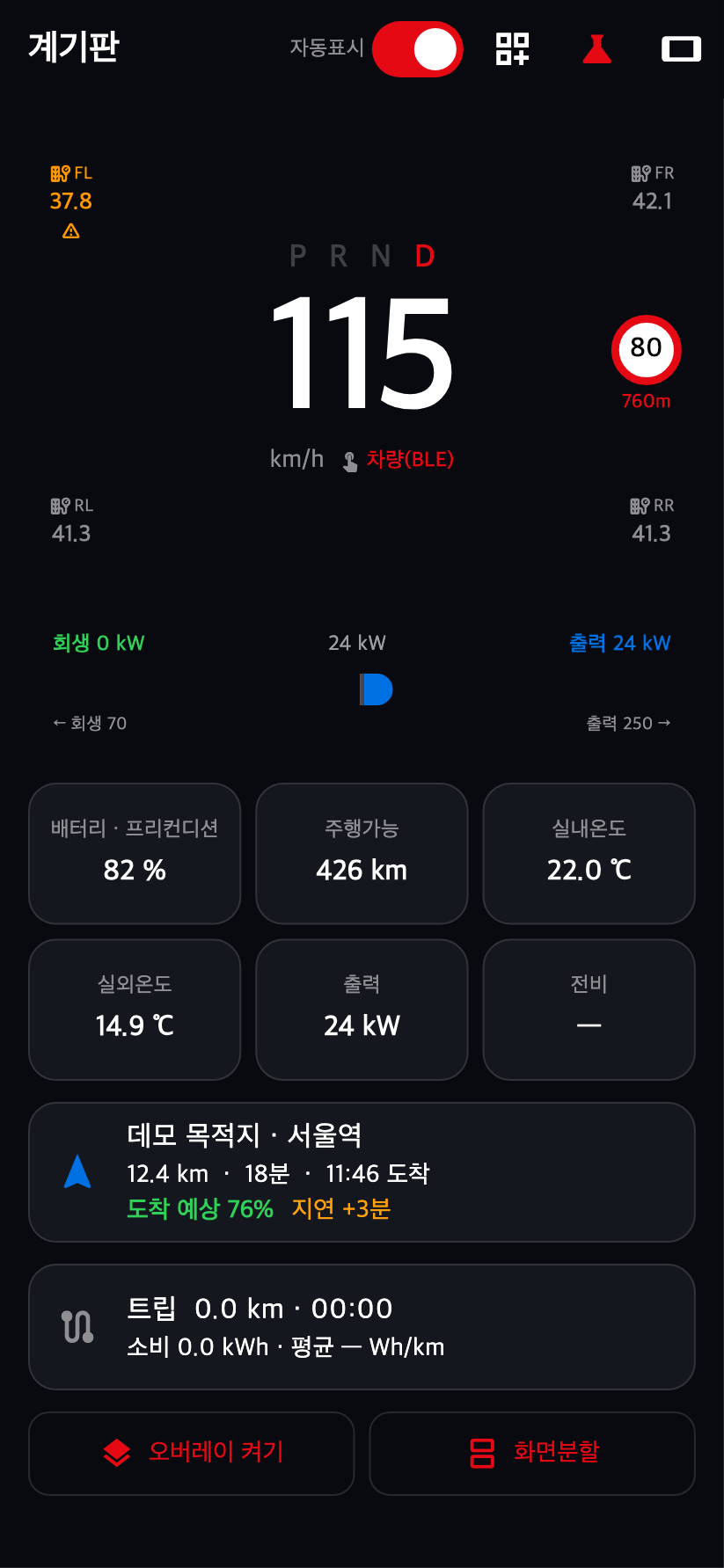
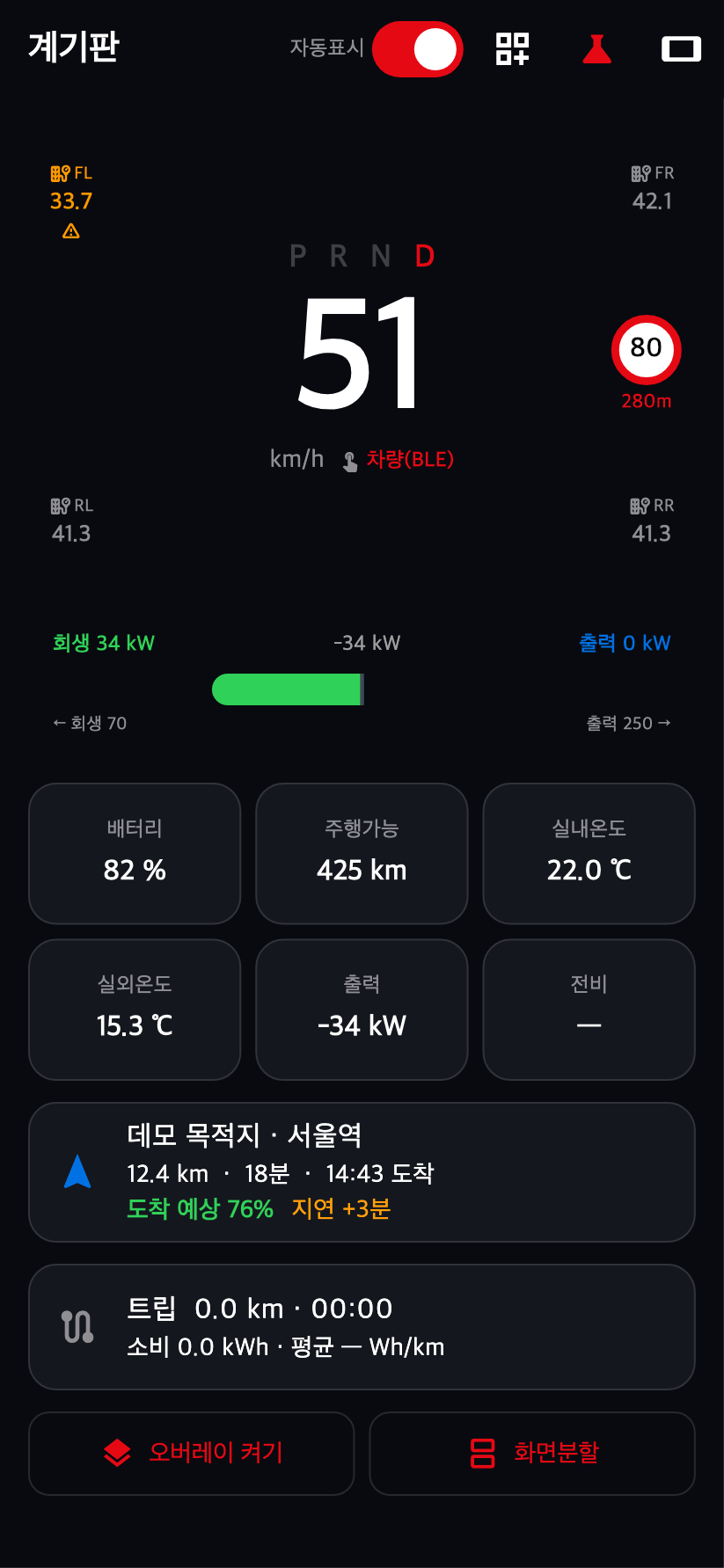
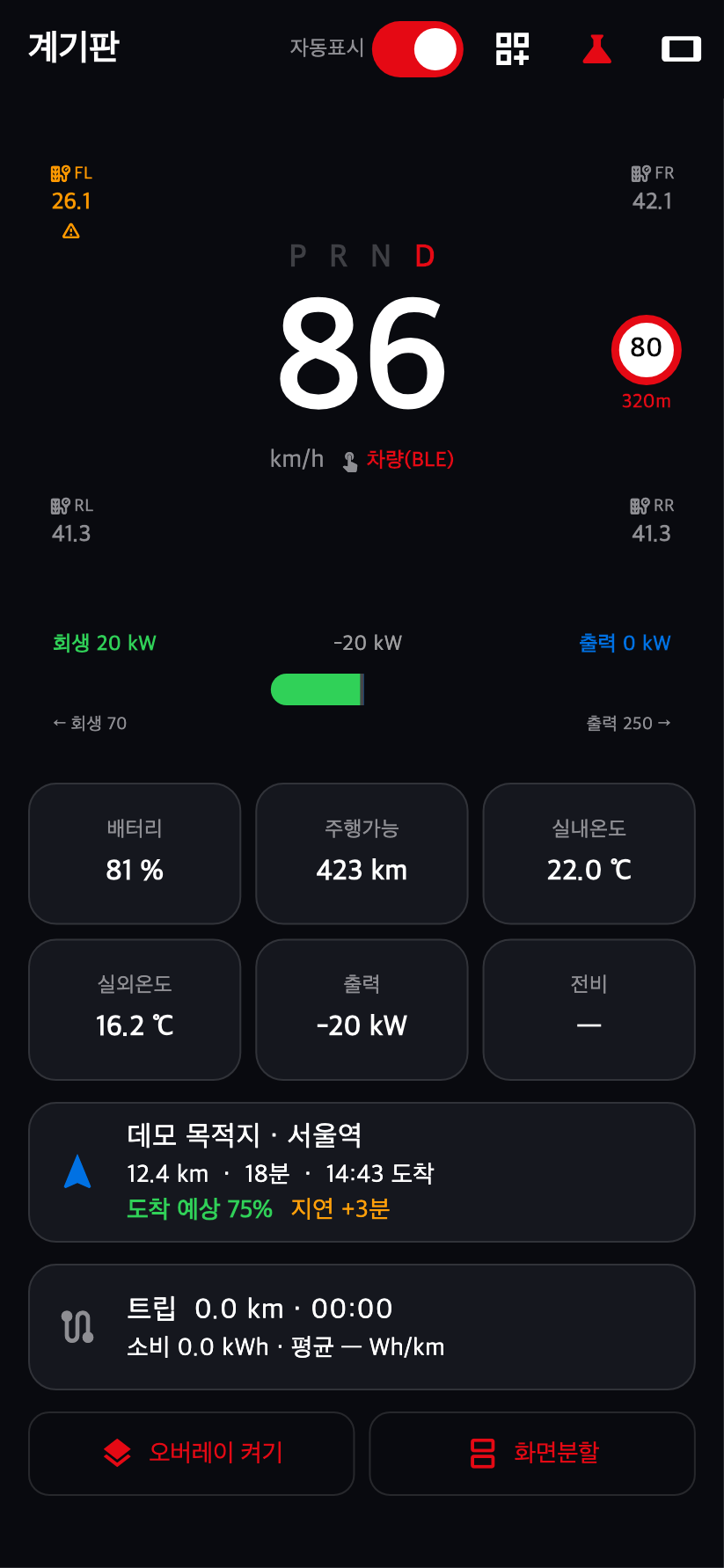
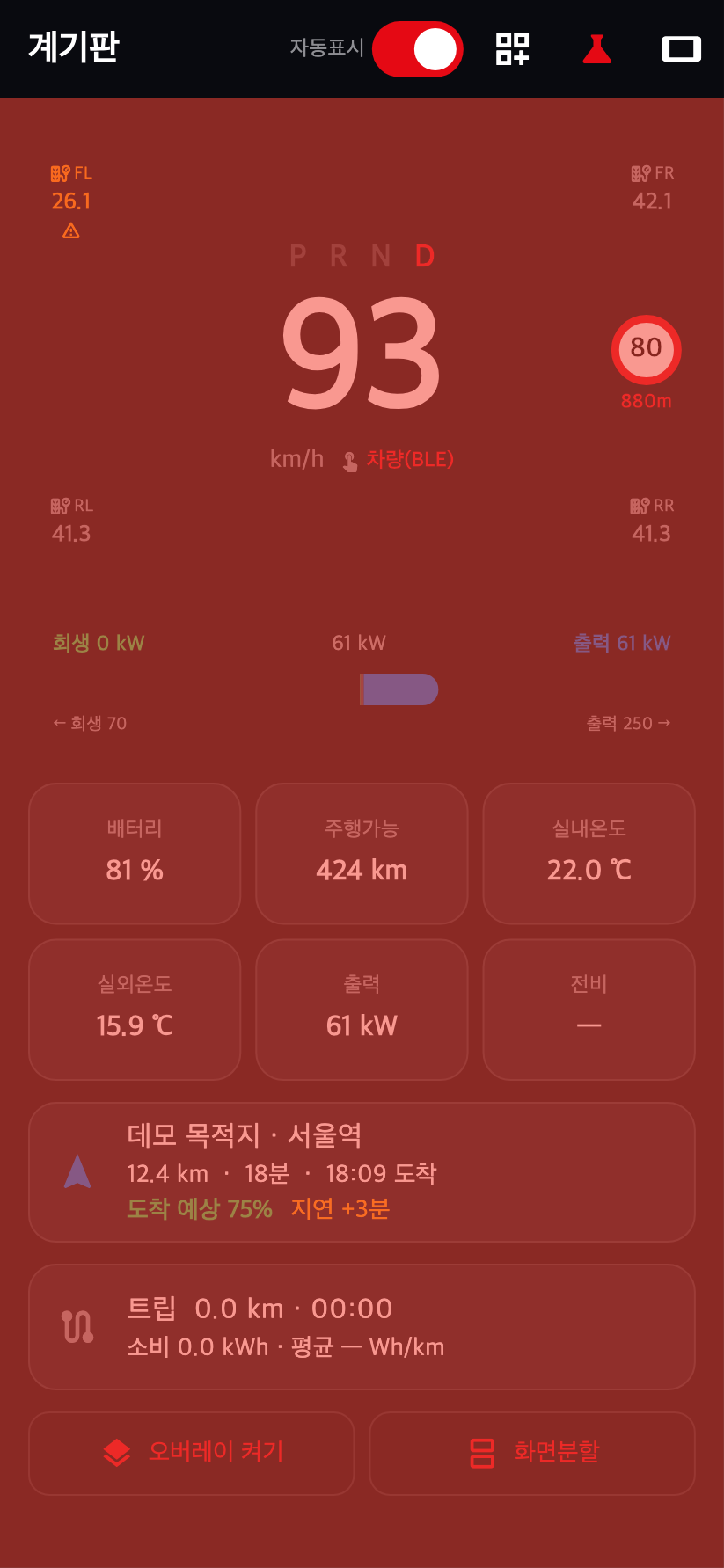
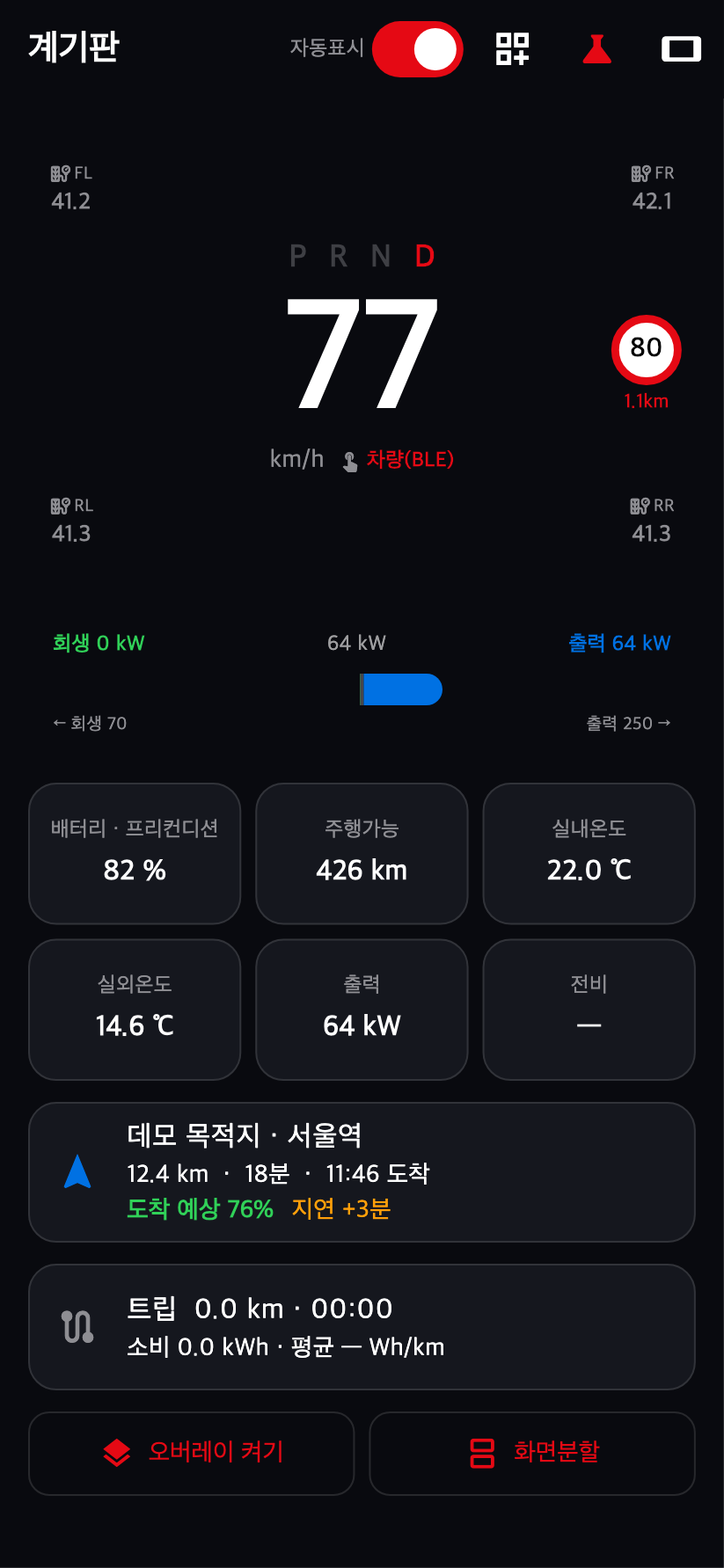
  • 계기판: 속도·기어·배터리·주행가능거리를 큰 화면으로 보여줍니다. 속도 표시 네 모서리에 바퀴별 공기압(psi)이 함께 나오고, 한 바퀴만 서서히 빠지면 경고 표시가 뜹니다. 정차 중에는 폰 나침반으로 방향을 표시합니다.
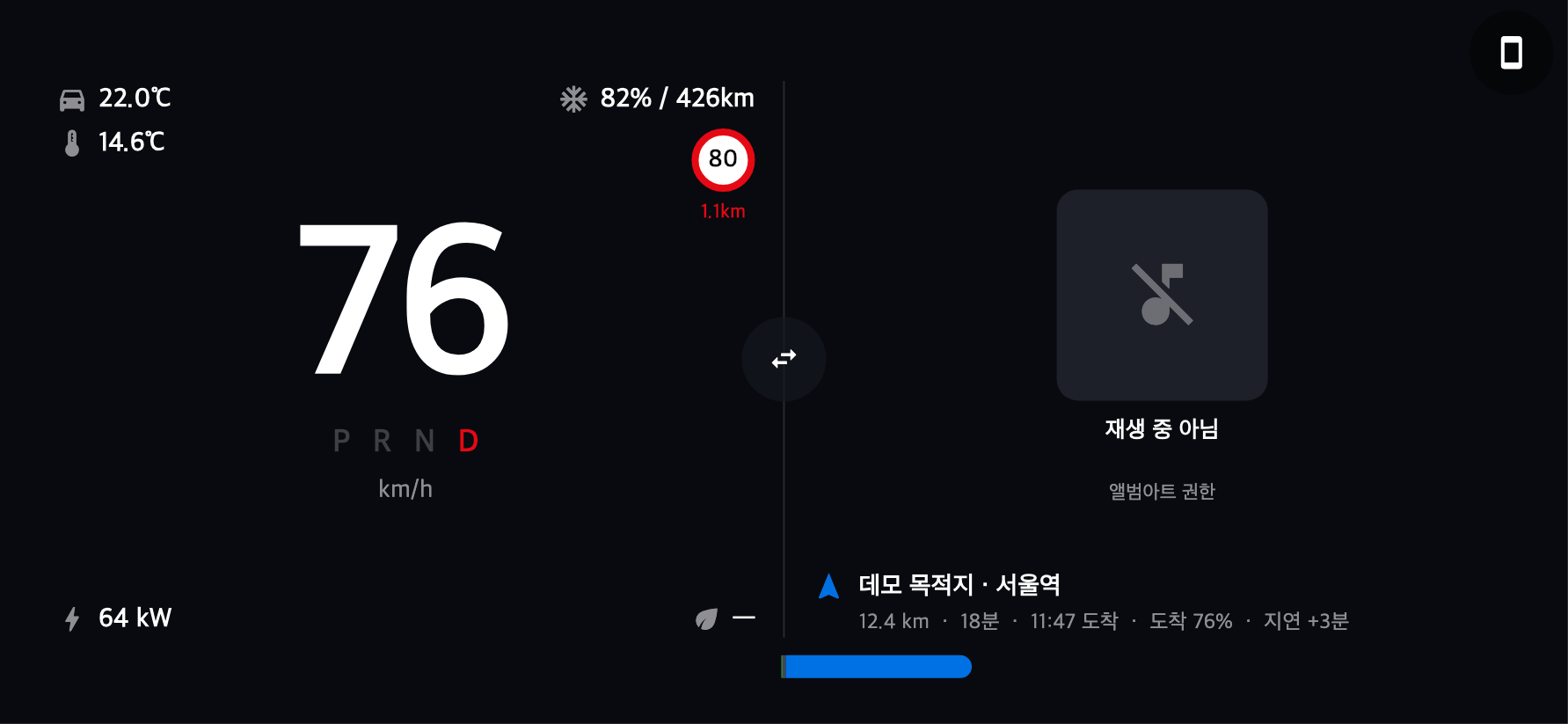
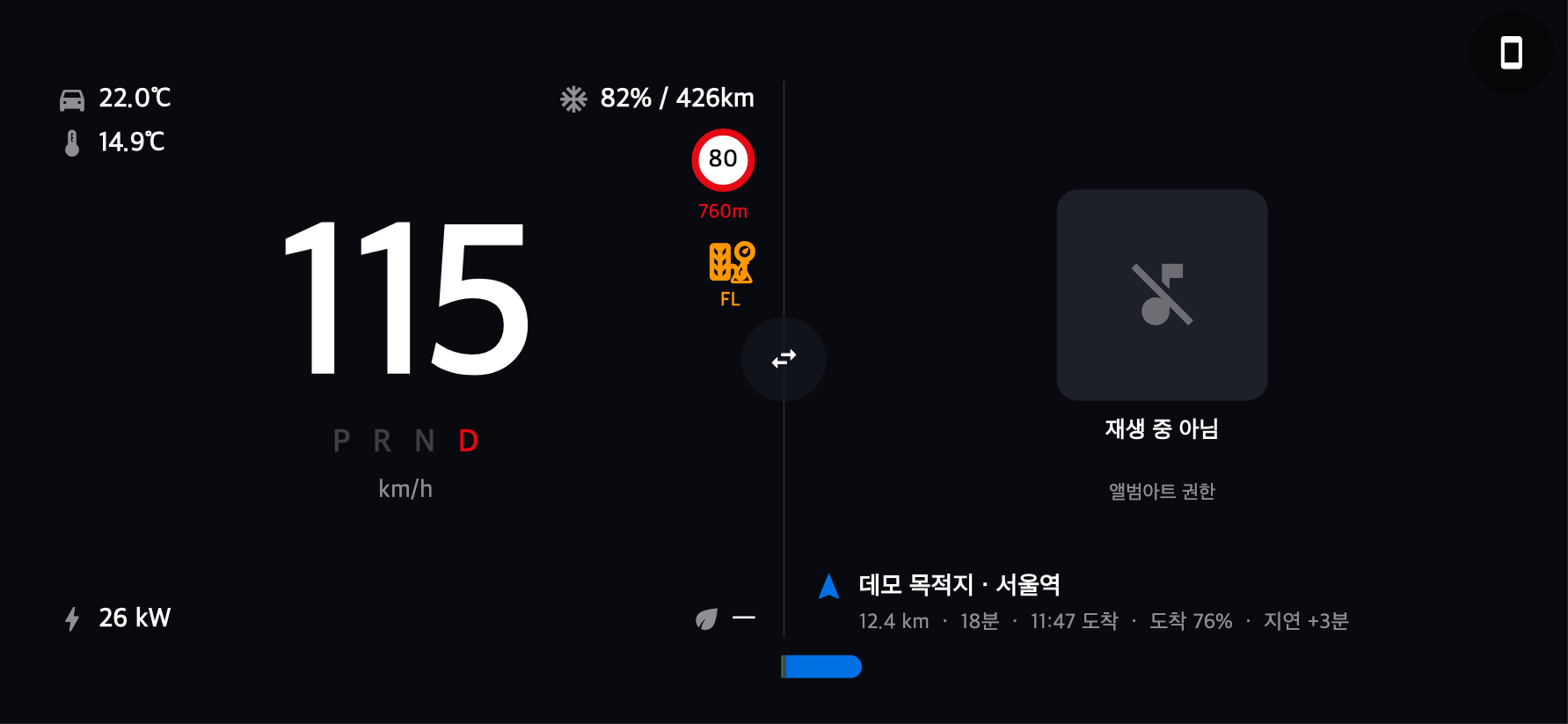
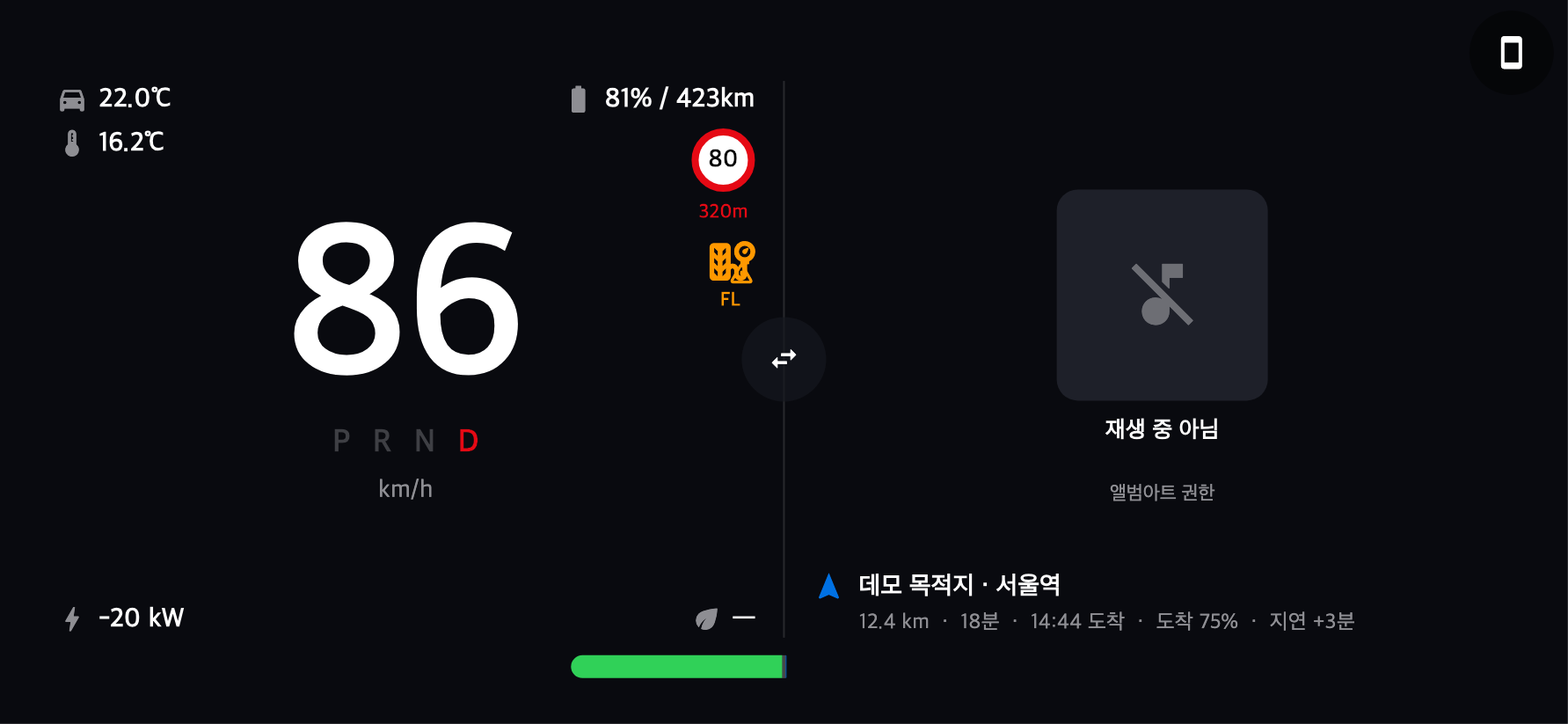
  • 가로 계기판: 폰을 가로로 두면 속도·기어를 크게, 배터리·주행가능거리·제한속도 표지판·전비·실내외 온도를 주변에 배치한 가로 전용 화면으로 바뀝니다. 오른쪽에는 목적지 안내와 재생 중인 음악 정보가 나옵니다(앨범아트는 권한 허용 필요).
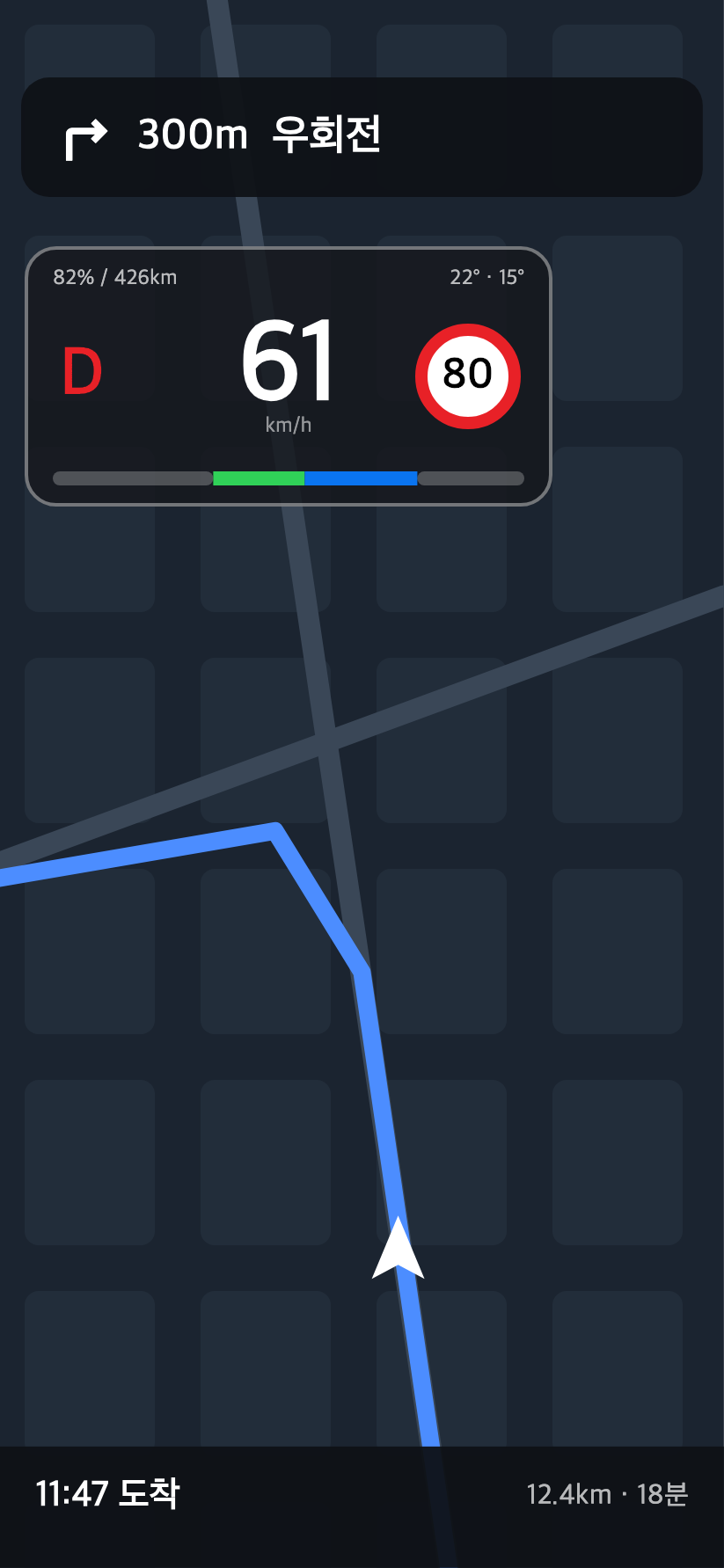
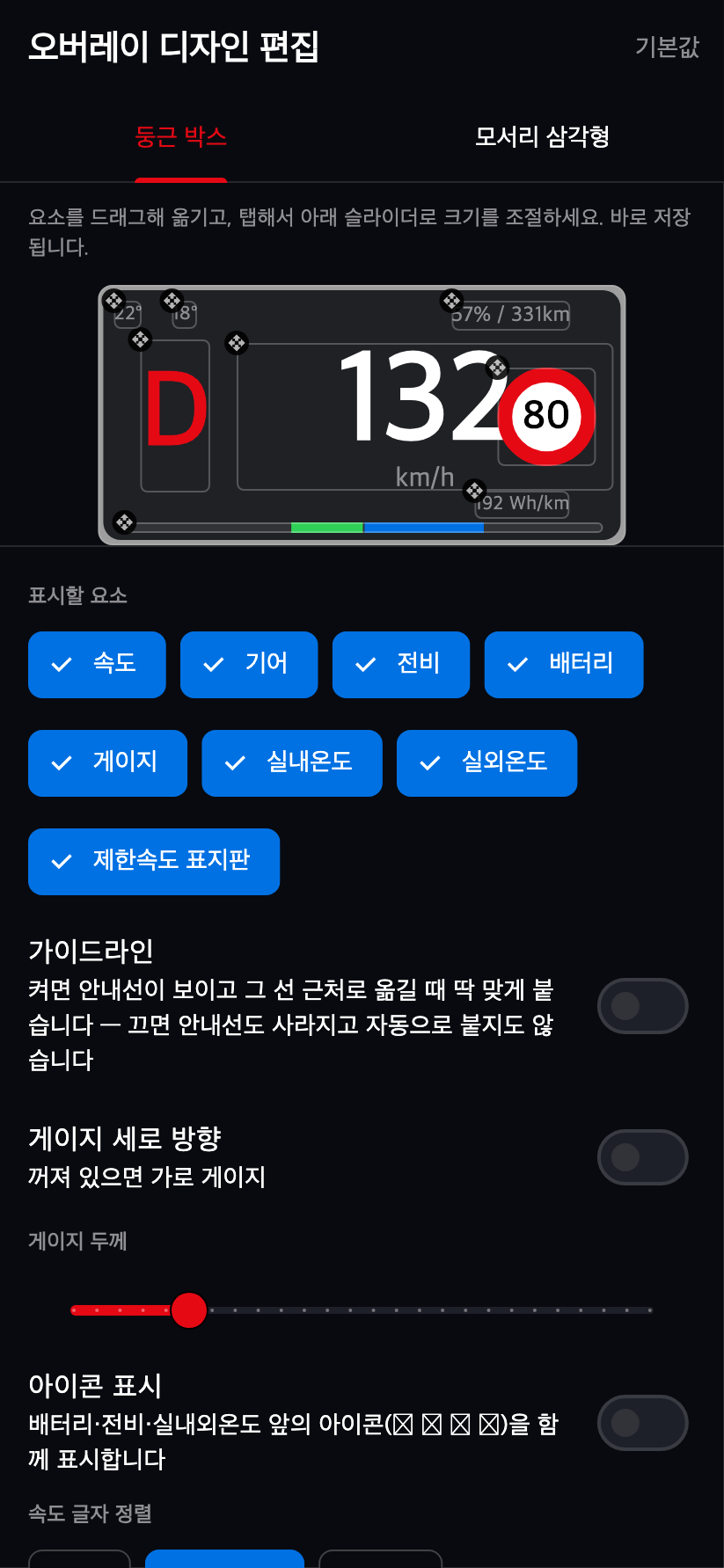
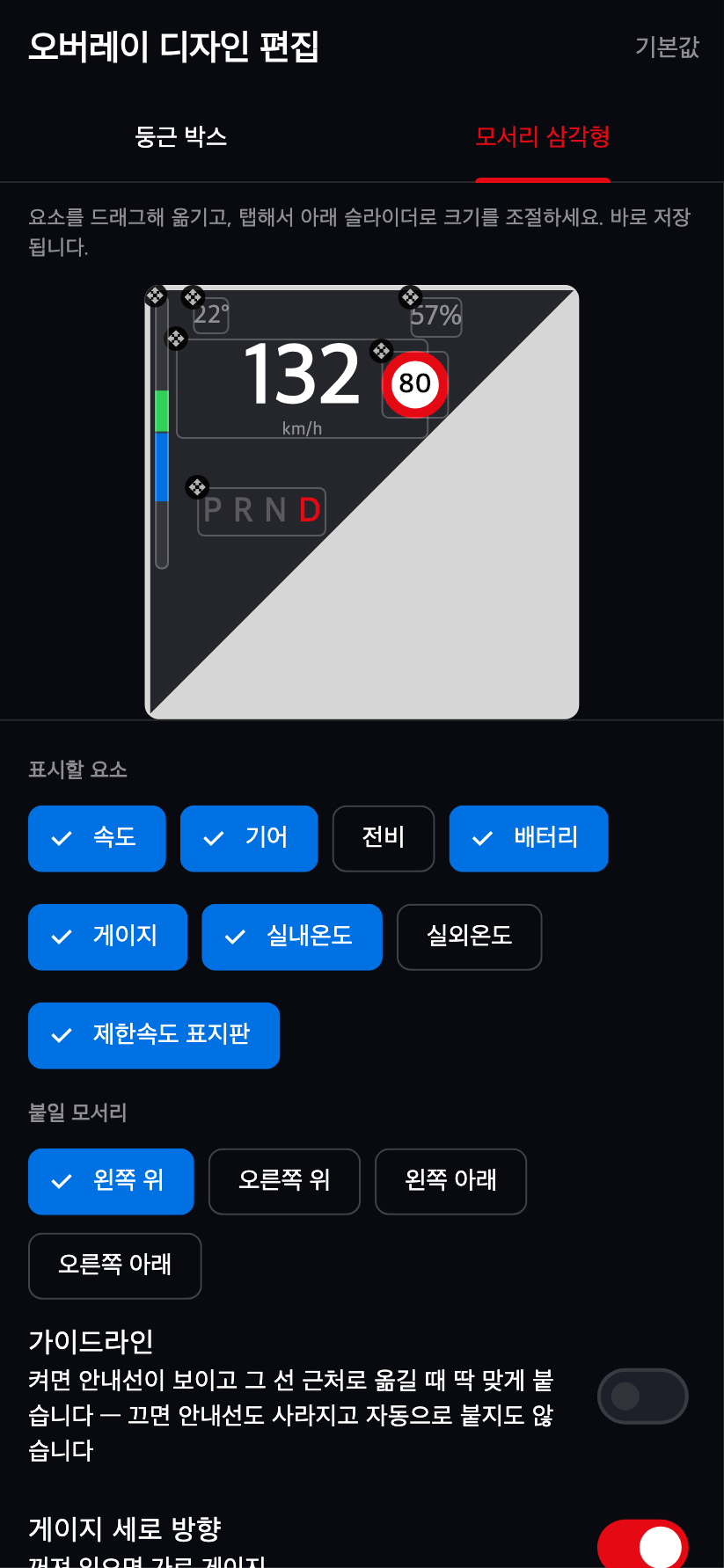
  • 오버레이 계기판: 내비게이션 같은 다른 앱 위에 속도·기어·배터리·전비·실내외 온도·제한속도 표지판·출력 게이지를 작은 계기판으로 띄웁니다. 둥근 박스와 모서리 삼각형 두 가지 모양 중에서 고르고, 요소를 끌어서 위치를 옮기거나 크기와 배경 투명도를 바꿀 수 있습니다.

내비게이션 자동연동

  • 티맵·카카오내비·네이버지도 중 쓰는 앱을 고르면, 그 앱을 실행하는 순간 계기판이 위에 자동으로 떠 있습니다(사용 기록 접근 허용 필요).
  • 차량에서 목적지를 정하면 고른 내비 앱으로 바로 보내 길안내를 시작합니다. 내비 앱이 꺼져 있어도 자동으로 켤지 선택할 수 있습니다.
  • 반대로 내비 앱에서 목적지를 찍으면 차량으로 전송합니다. 테슬라 공식 앱에 공유하는 방식이며, 티맵은 알림에서, 카카오내비·네이버지도는 접근성 권한으로 화면의 목적지 주소만 읽습니다.
  • 내비가 같은 카메라를 안내할 때는 앱의 경보음과 점멸이 겹치지 않게 끌 수도 있습니다.
티맵 카카오내비 네이버지도 테차앱 자동 연동 테슬라 앱에 공유 블루투스(BLE) 테슬라
내비에서 찍은 목적지 → 테슬라 테슬라에서 정한 목적지 → 내비 길안내

단속 알림

  • 신호·과속 단속 카메라 30,809대와 구간단속 359구간 데이터로 앞쪽 카메라까지의 거리와 제한속도를 알려줍니다 (매주 최신 업데이트).
  • 내비 경로를 설정하면 가는 길 위의 카메라만 골라 알리고, 경로를 벗어나면 일반 모드로 자동 전환합니다.
  • 도로와 진행 방향이 맞지 않는 카메라는 걸러내고, 가까이 붙은 중복 카메라는 하나로 합쳐 같은 곳에서 두 번 울리지 않게 합니다.
  • 과속으로 지나간 기록은 테차메타 "과속" 탭에 쌓입니다.
테차메타

내 차의 기록이 저절로 쌓입니다

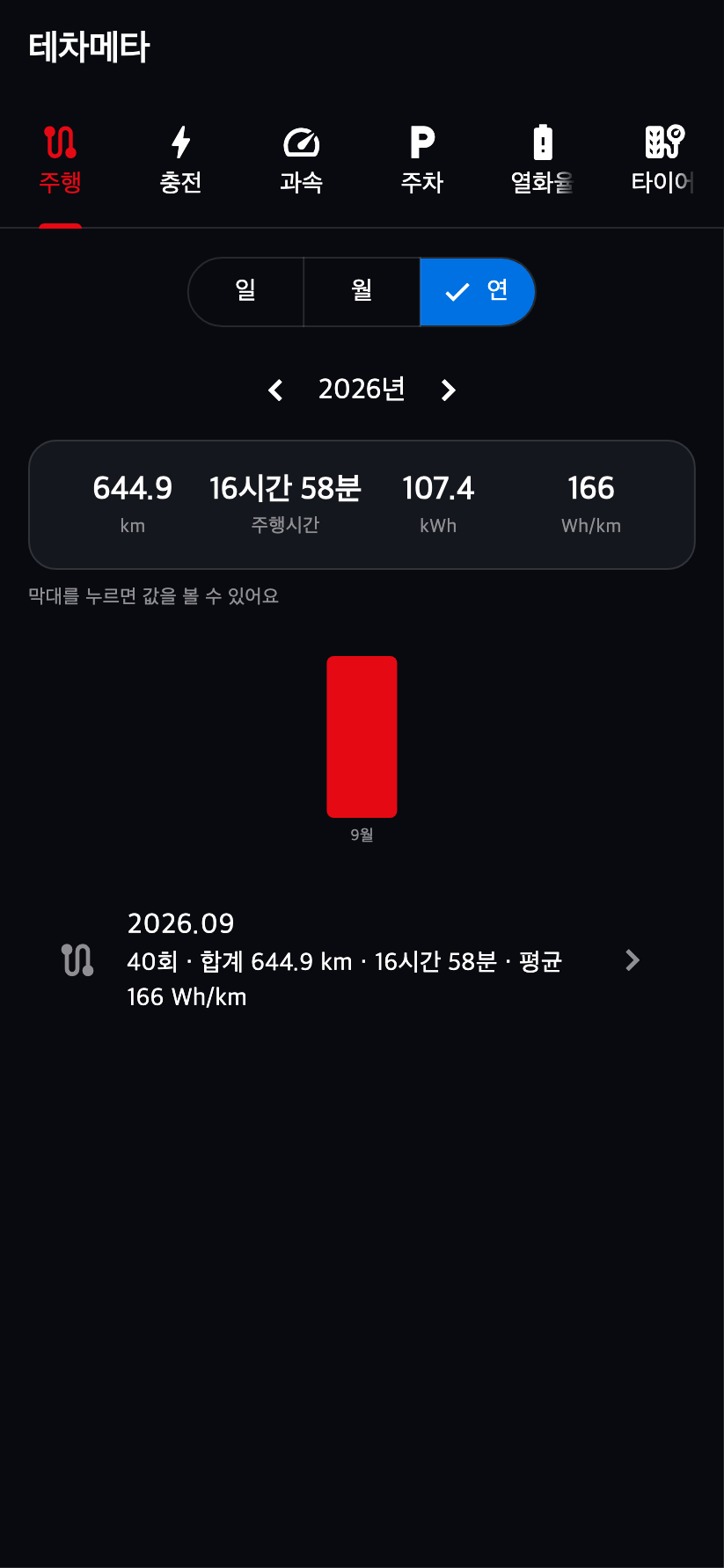
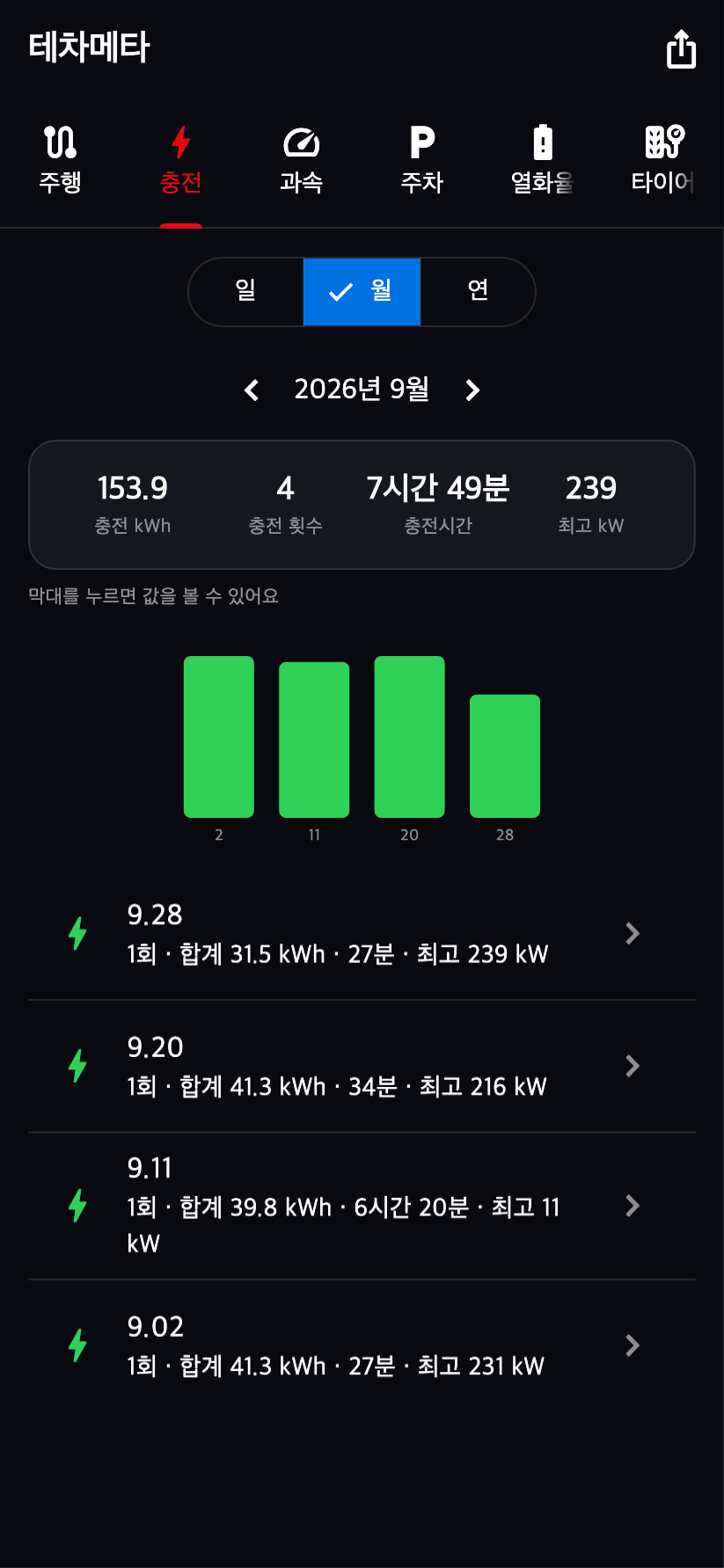
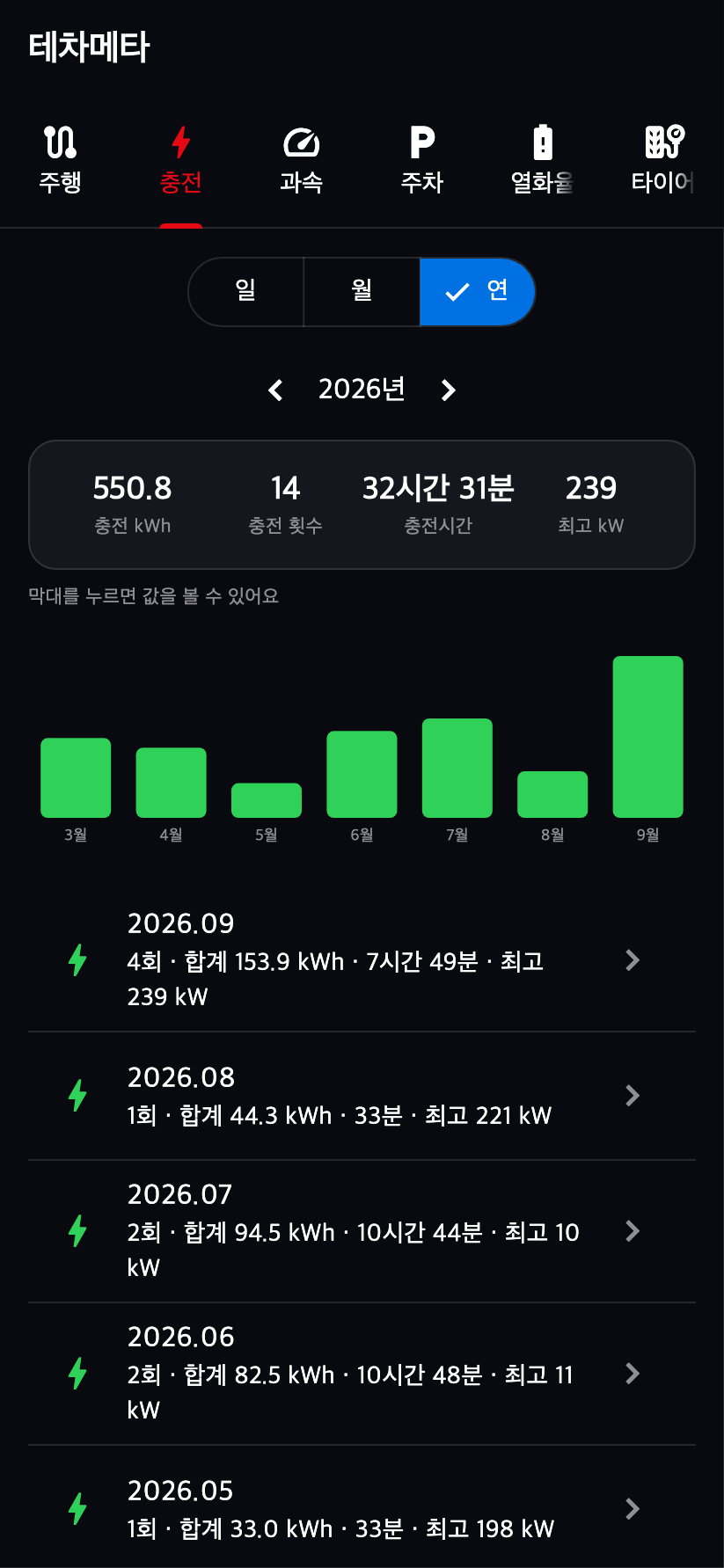
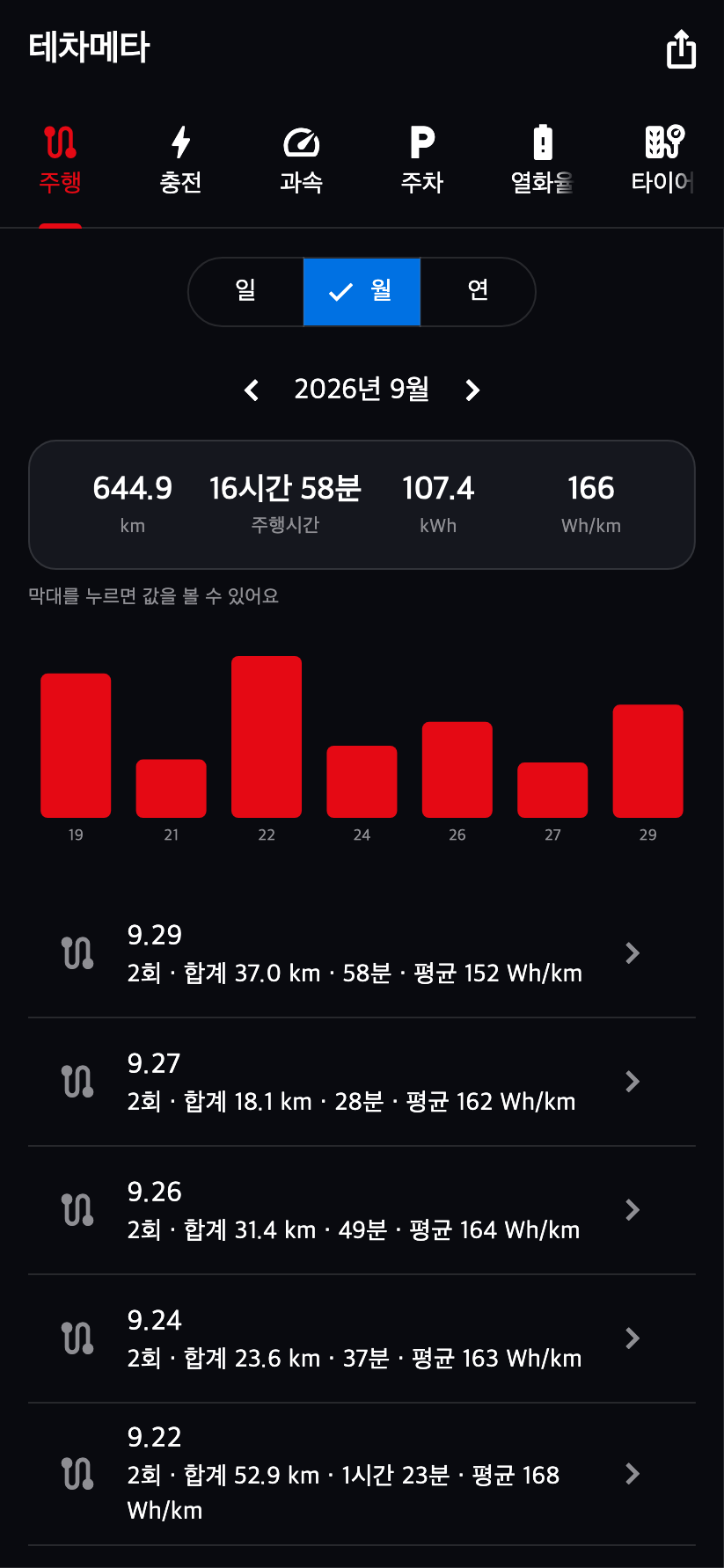
탑승하면 차량에 자동으로 연결해 주행·충전·주차를 기록하고, 그 기록으로 열화율과 타이어 추세까지 계산합니다. 앱의 "테차메타" 탭에서 일·월·연 단위로 보고, 웹에서도 같은 기록을 볼 수 있습니다.
주행 기록

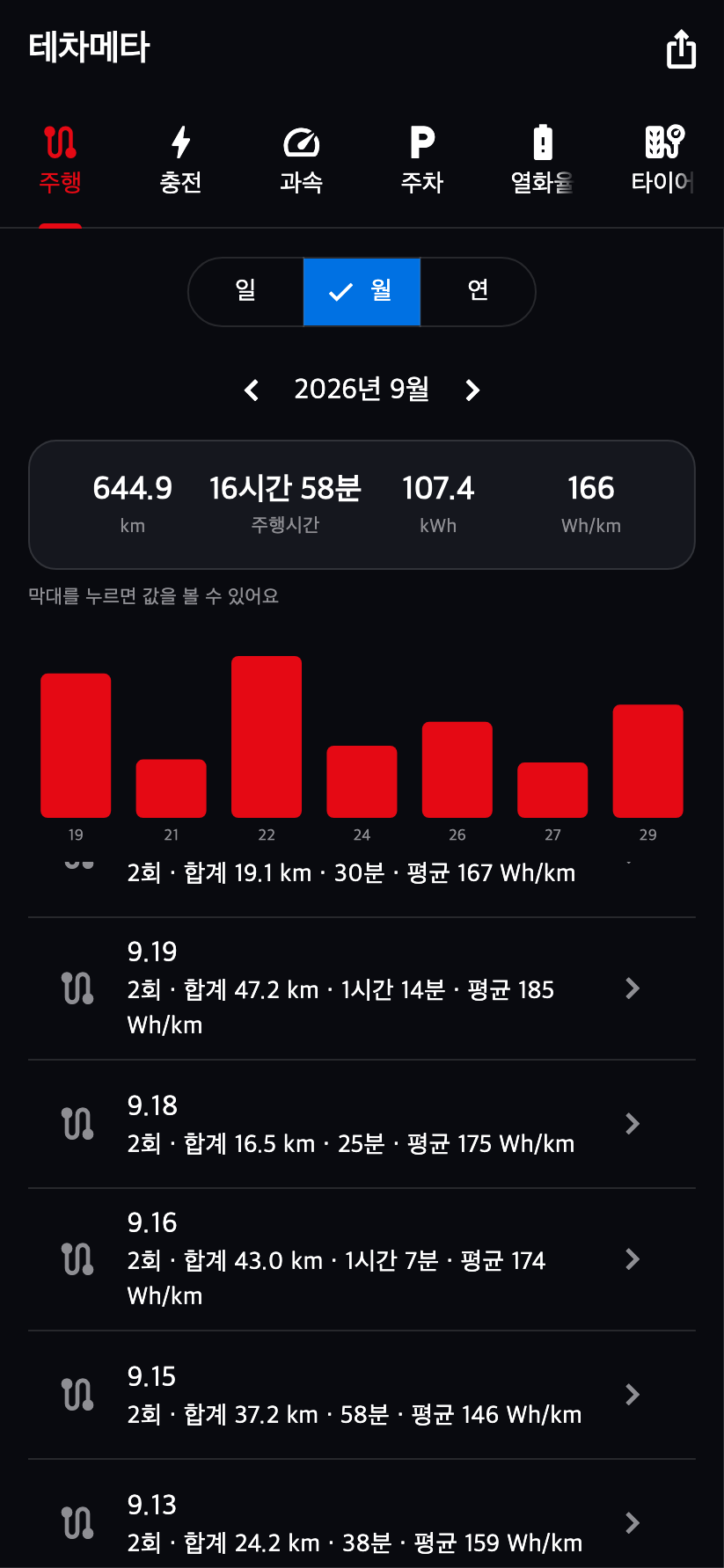
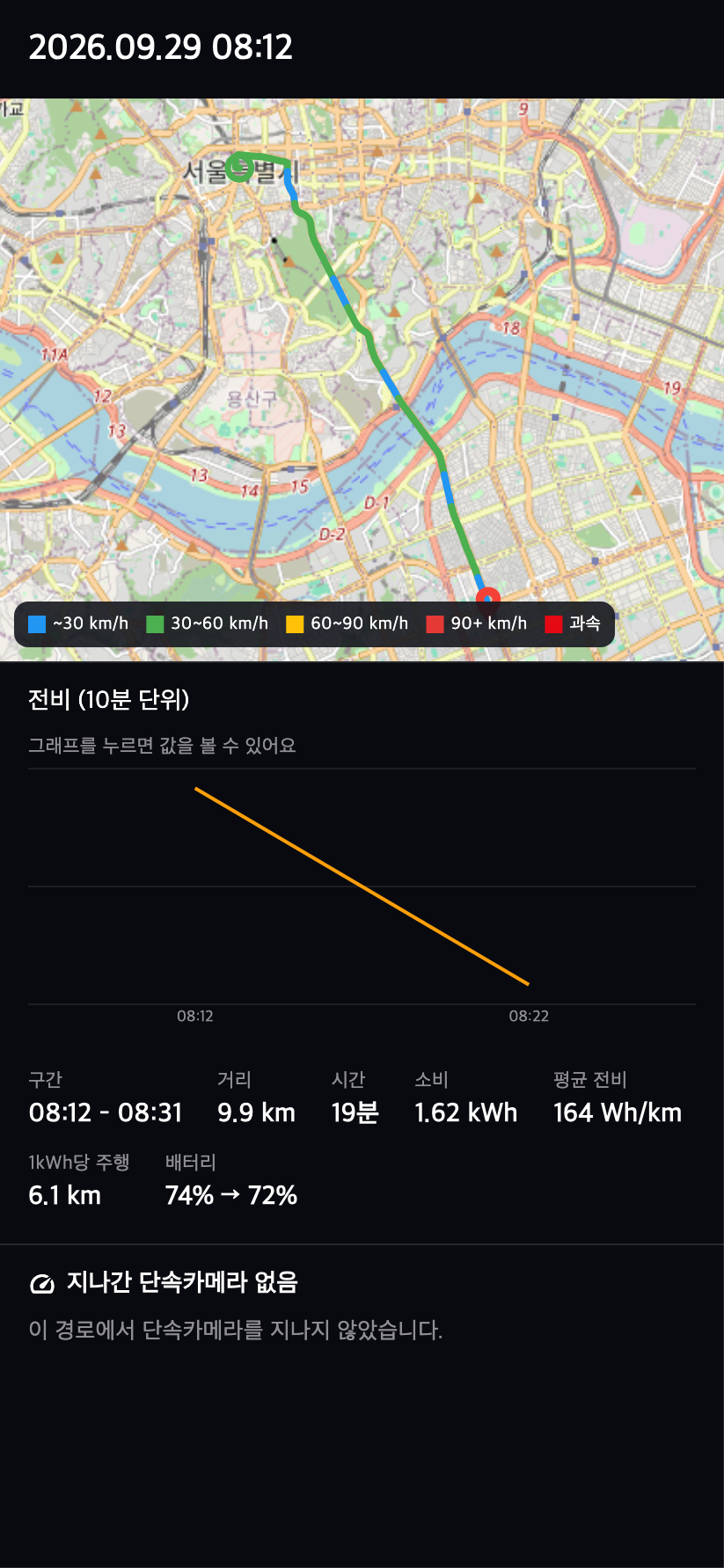
주행마다 경로·시간·소비전력·평균 전비를 기록하고, 목록의 주행 기록을 누르면 주행 지도가 열립니다.
  • 주행 기록을 누르면 경로가 그려진 주행 지도를 볼 수 있습니다. 구간별 속도에 따라 경로 색이 달라집니다.
  • 10분 단위 전비 그래프와 평균 효율(1kWh당 km), 배터리 변화를 함께 보여줍니다.
  • 지나간 단속 카메라가 목록으로 나오고, 누르면 지도가 그 위치로 확대됩니다.
  • 일·월·연 단위로 합계와 평균을 모아 보고, 항목을 밀어서 삭제할 수 있습니다.

충전 기록

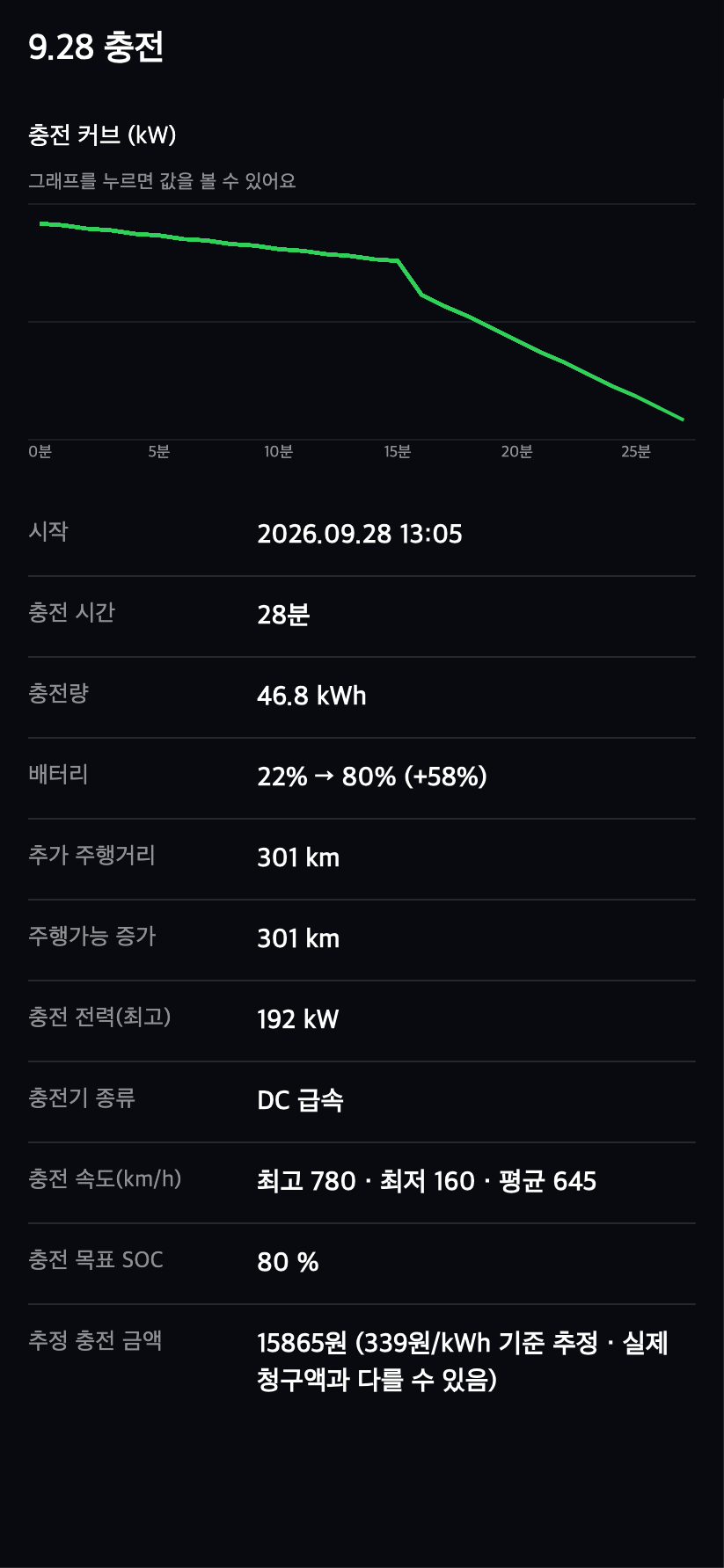
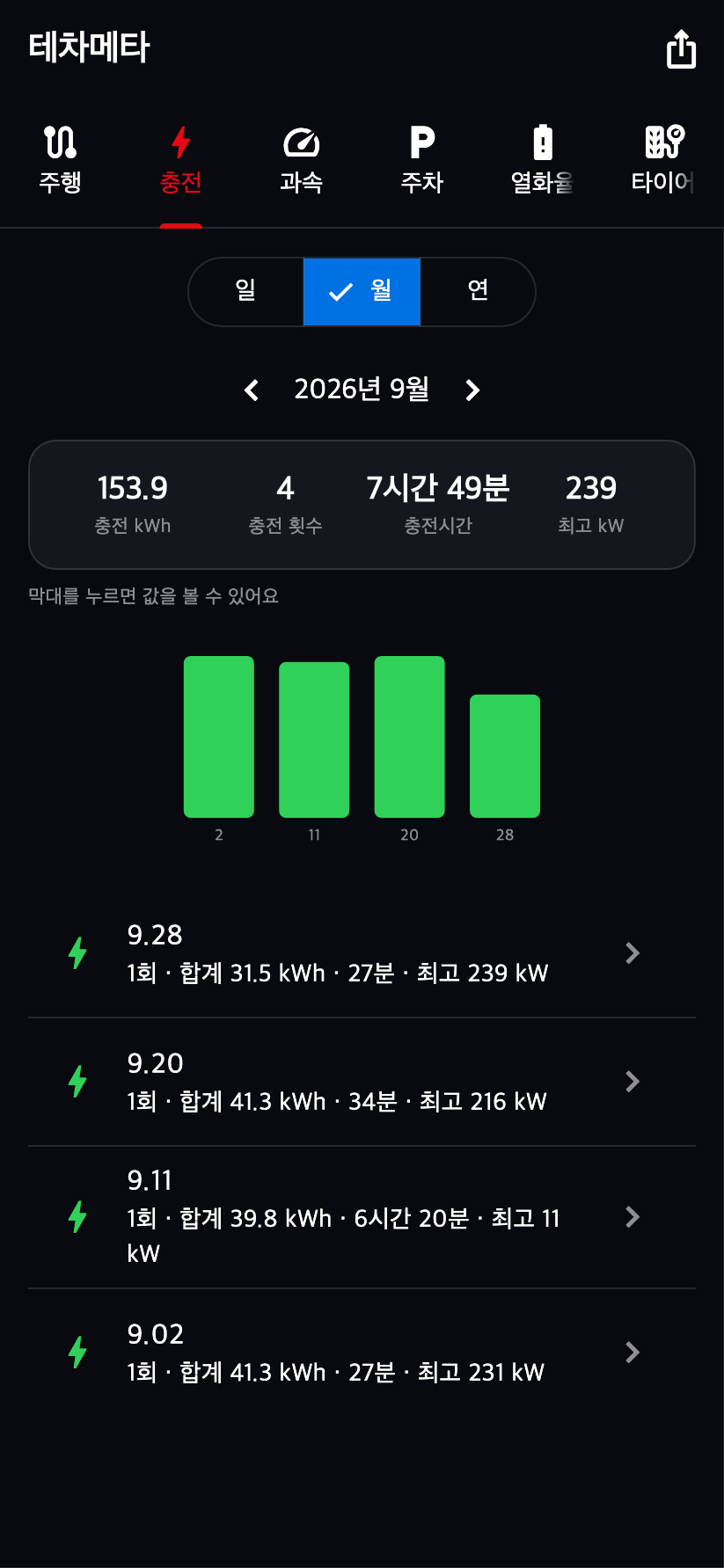
충전 시작과 동시에 "수집 중"으로 표시하고, 끝나면 충전량·시간·최고 전력과 충전 곡선(kW)을 정리해 보여줍니다.
  • 충전을 시작하면 바로 "수집 중"으로 표시되고, 끝나면 기록이 완성됩니다.
  • AC 완속·DC 급속 구분, 충전 속도(km/h), 목표 충전량까지 한 화면에서 봅니다.
  • 충전 곡선(kW)을 그래프로 보고, 그래프를 누르면 그 시점의 값을 확인합니다.
  • 수퍼차저는 추정 단가로 충전 금액을 계산합니다(실제 청구액과 다를 수 있음).

과속 기록

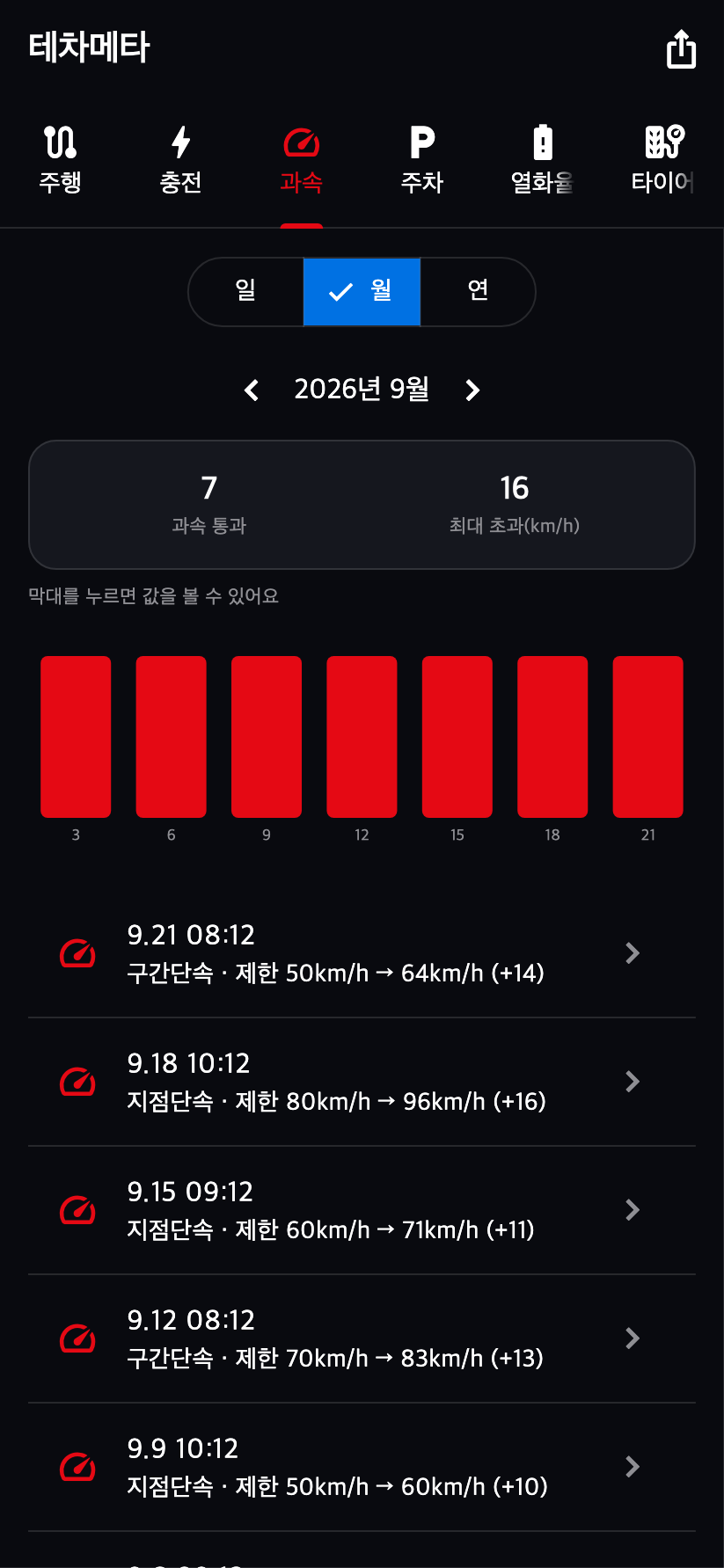
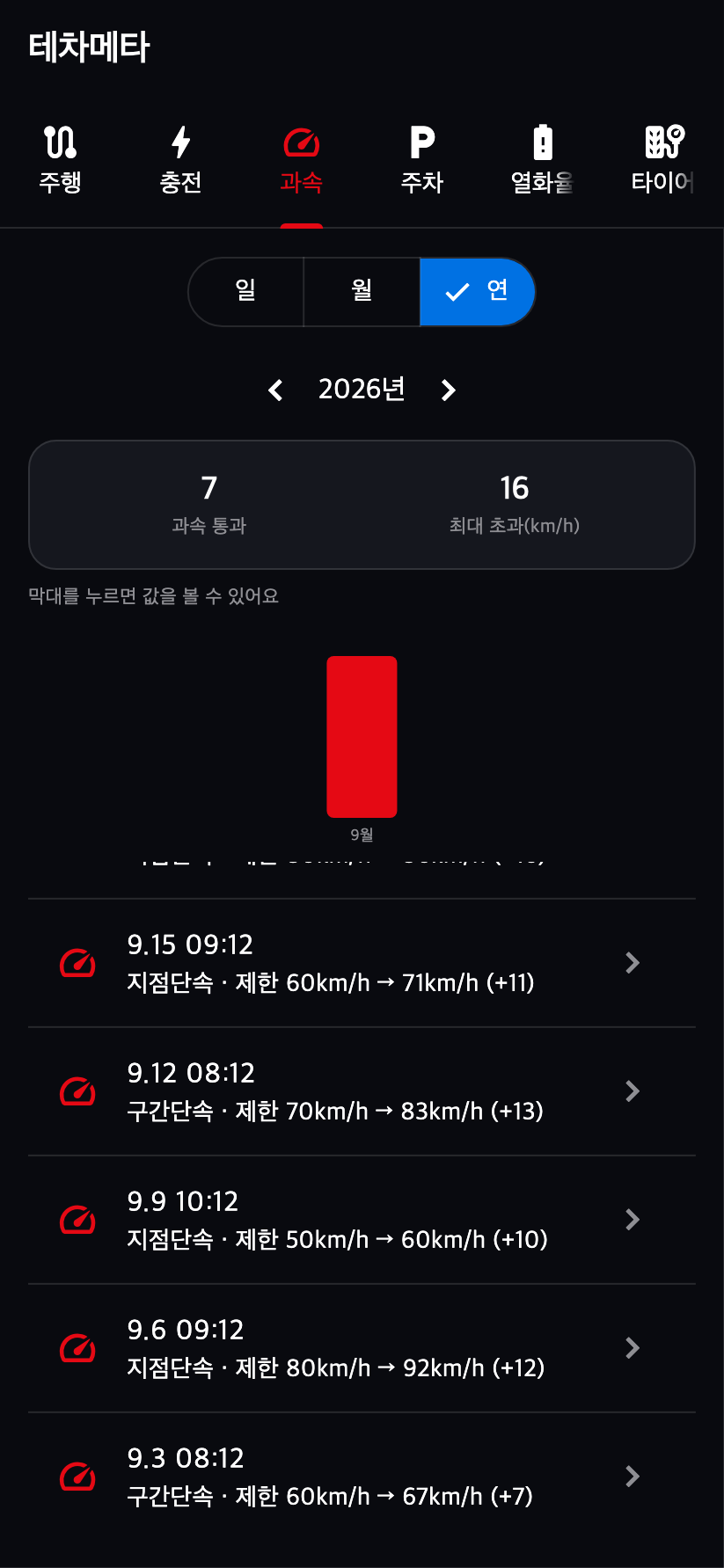
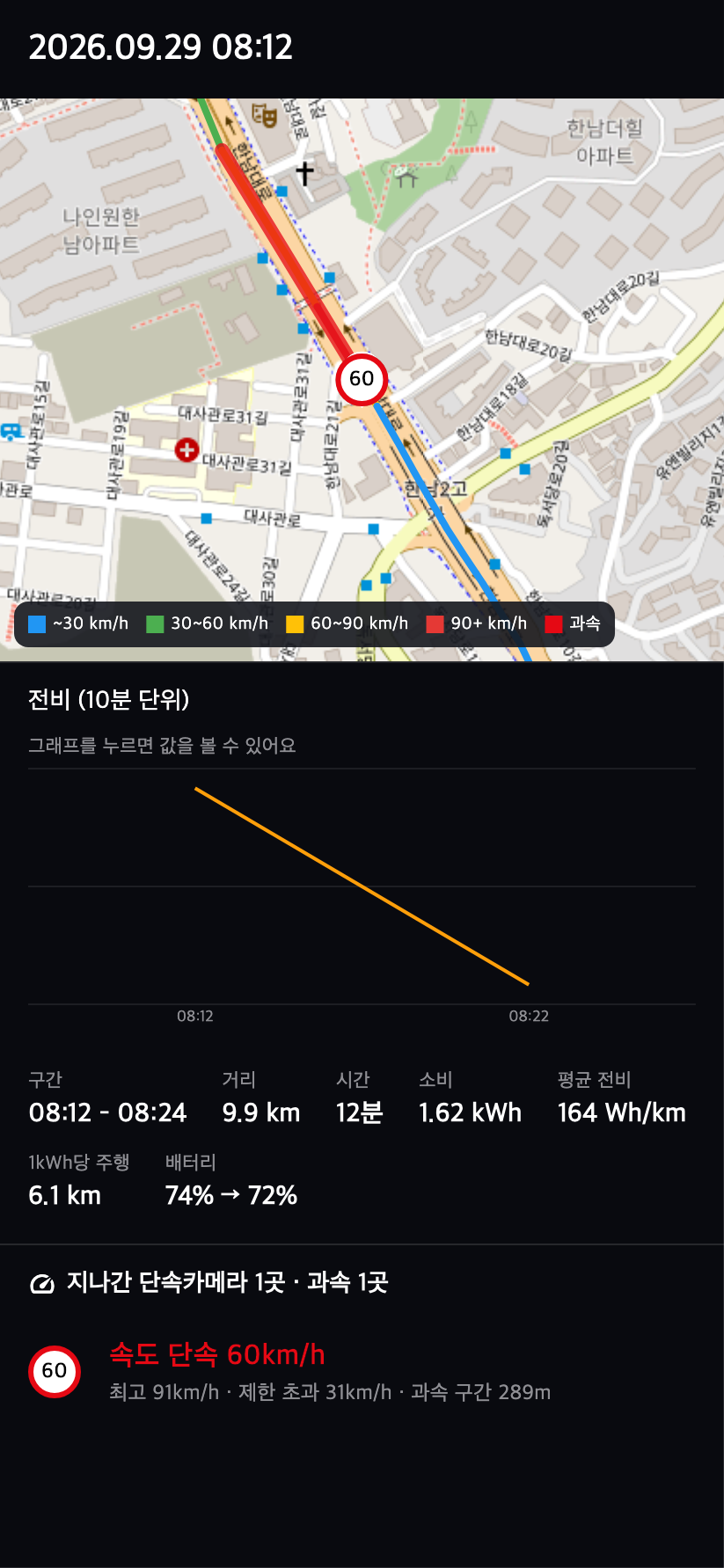
과속으로 지나간 지점단속·구간단속을 기록하고, 기록을 누르면 지도에서 카메라를 과속으로 지나간 모습을 볼 수 있습니다.
  • 기록마다 제한속도와 실제 속도, 초과한 속도(+km/h)를 보여줍니다.
  • 기록을 누르면 그 시각의 주행 지도가 열려 과속한 지점으로 확대되고, 카메라 앞에서 제한속도를 넘긴 구간이 붉게 표시됩니다.
  • 주행 기록이 지워졌거나 위치가 없는 오래된 기록은 지도를 열 수 없습니다.
  • 월·연 단위로 과속 횟수와 최대 초과 속도를 모아 봅니다.

주차 기록

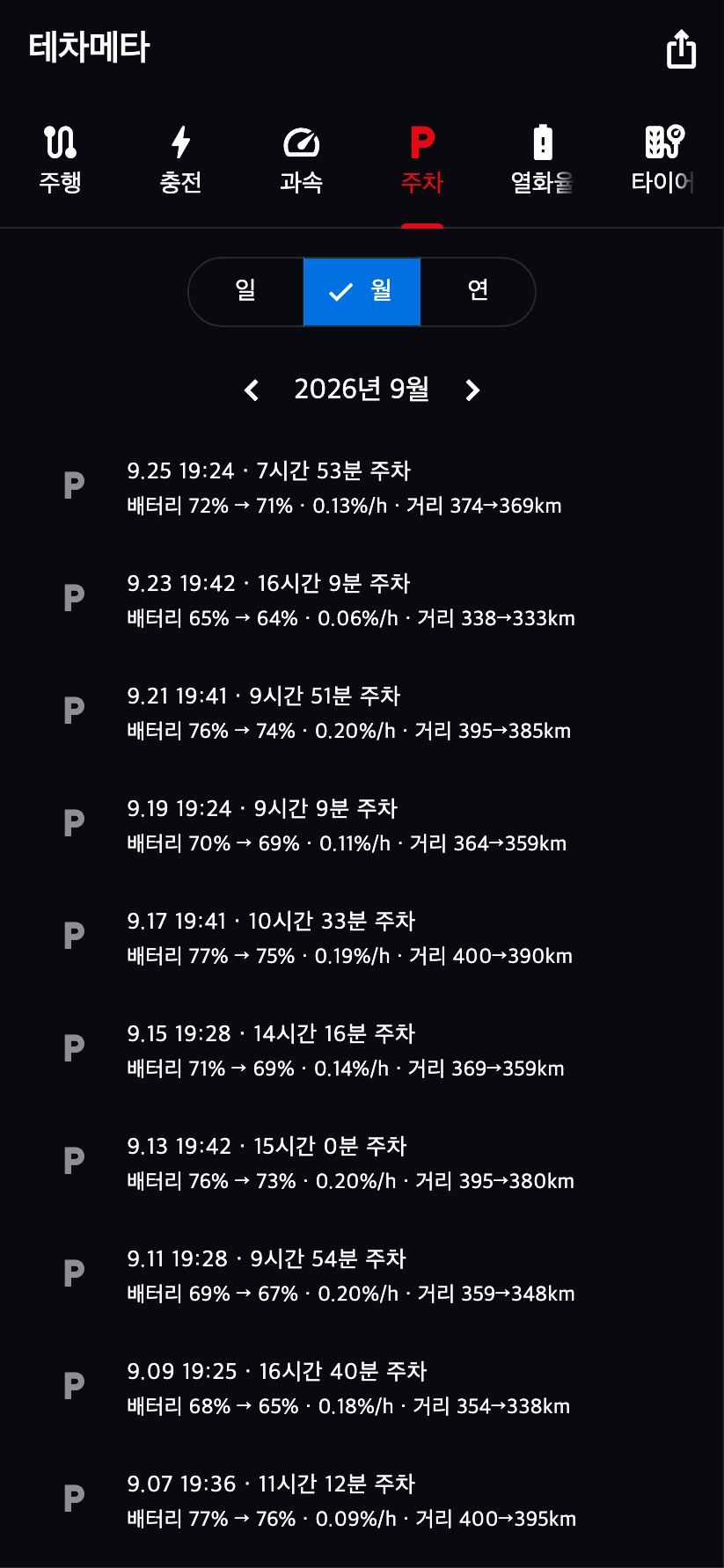
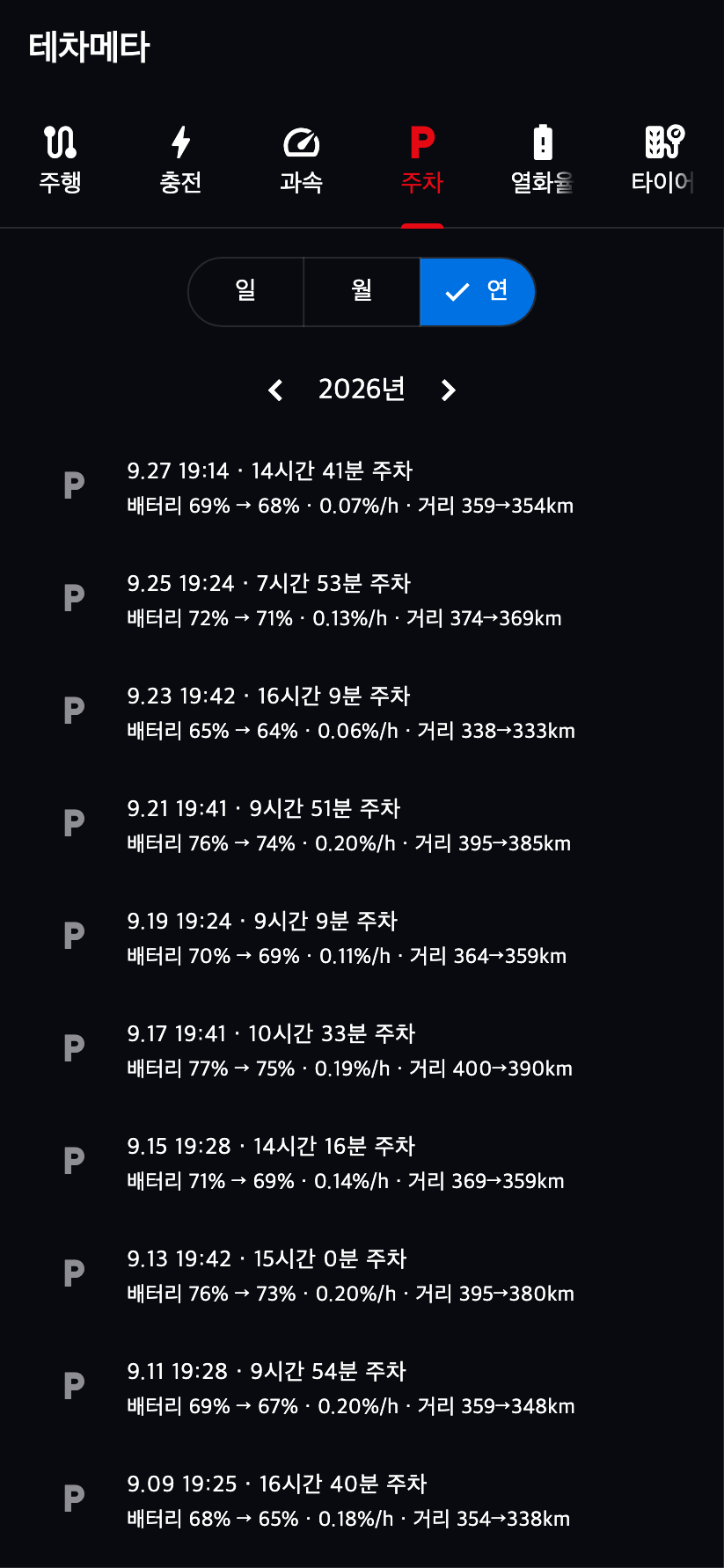
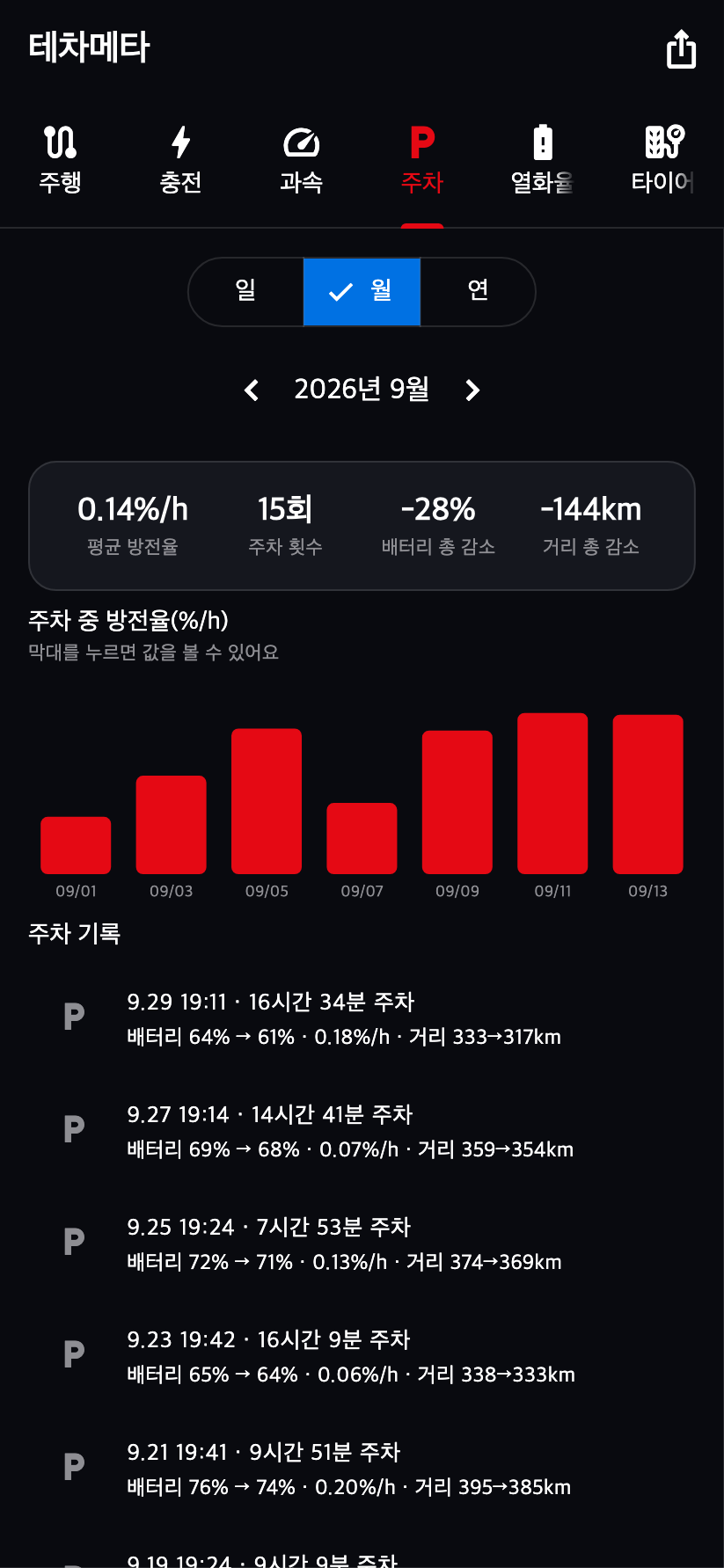
내린 시점부터 다시 탈 때까지 배터리가 얼마나 줄었는지(대기 중 방전)를 시간당 방전율로 기록합니다.
  • 하차부터 다시 탈 때까지 배터리와 주행가능거리가 얼마나 줄었는지 기록합니다.
  • 주차 시간이 달라도 비교할 수 있게 시간당 방전율(%/h)로 보여줍니다.
  • 그래프를 누르면 시작~종료 시각과 방전량이 나오고, 평균 방전율과 총 감소량을 요약합니다.
  • 주차 중에는 "수집 중"으로 표시되고, 다시 탑승하면 기록이 완성됩니다.

열화율 기록

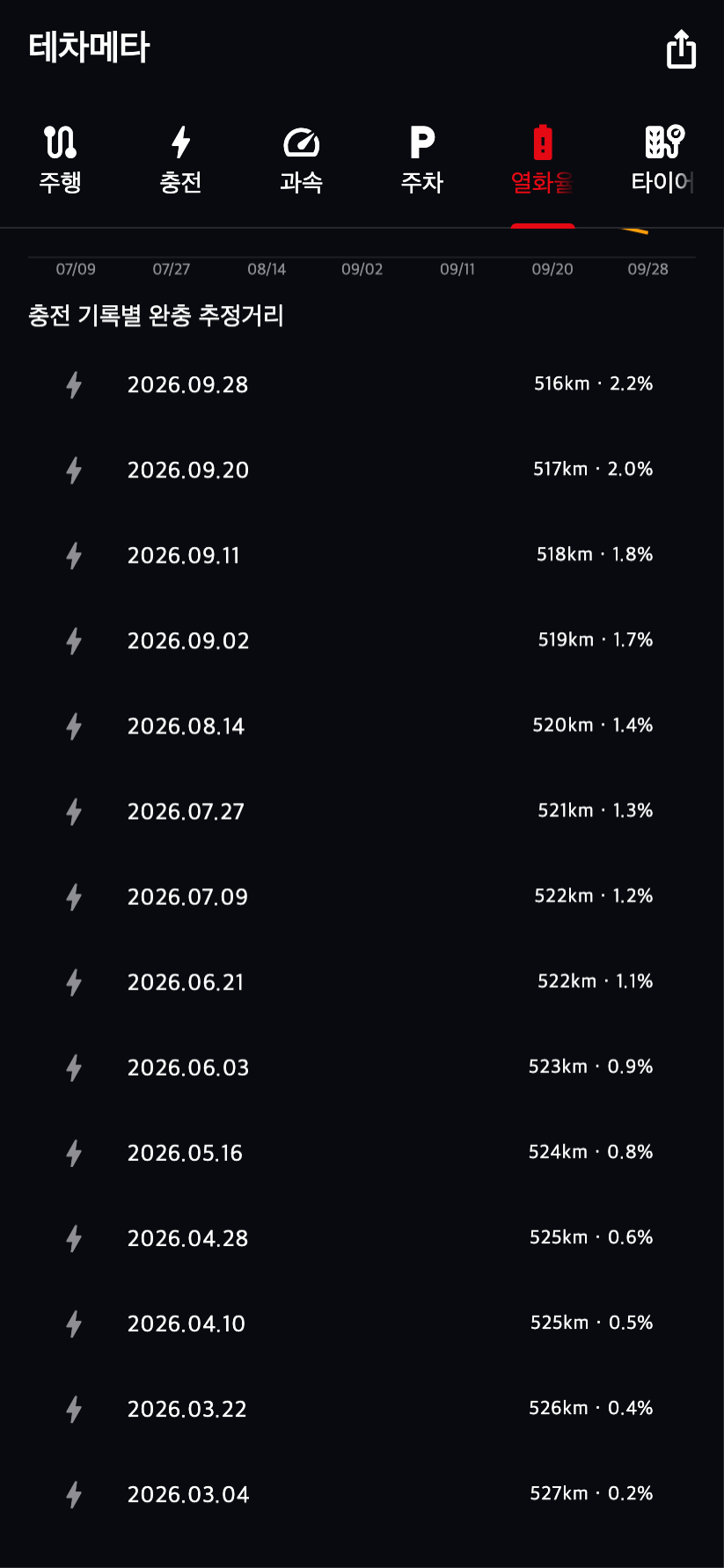
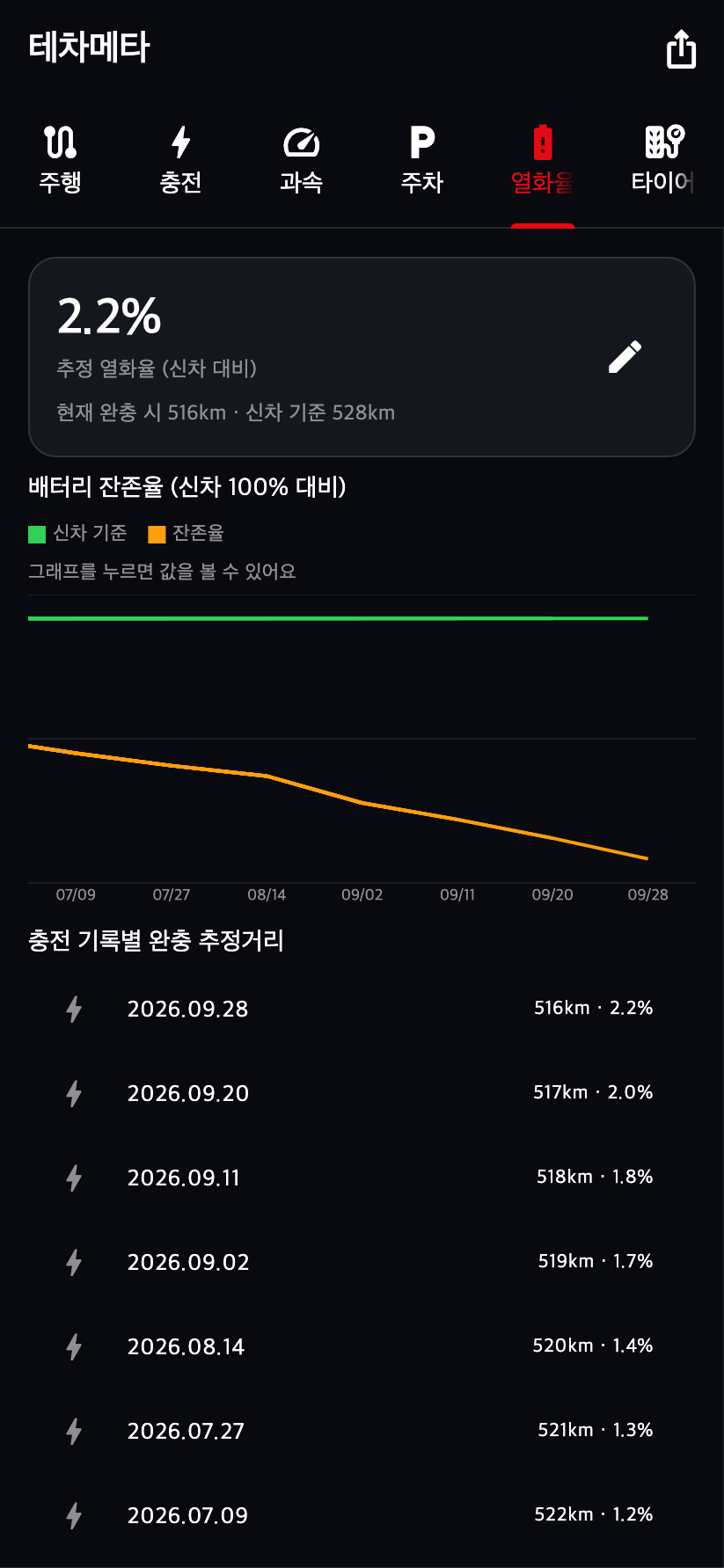
충전 기록에서 완충 시 주행거리를 추정해 신차 기준 대비 배터리 열화율을 보여줍니다.
  • 모델·트림·연식으로 신차 기준 항속거리를 자동으로 잡고, 직접 고칠 수도 있습니다.
  • 충전할 때마다 완충 추정거리를 계산해 신차 100% 대비 잔존율을 선 그래프로 보여줍니다.
  • 충전 기록별 완충 추정거리와 열화율을 목록으로 확인합니다.
  • 배터리 20% 미만 구간은 오차가 커서 계산에서 제외합니다.

타이어 기록

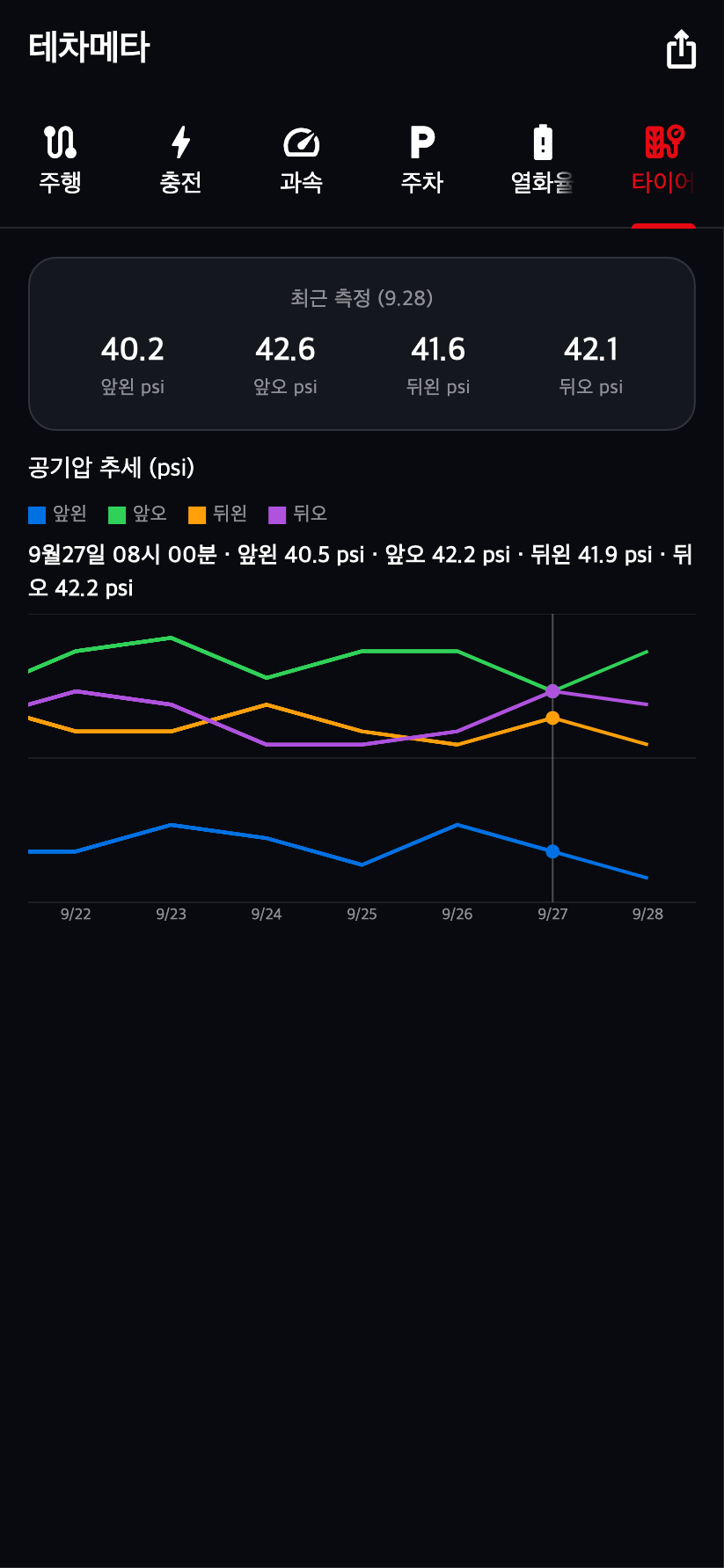
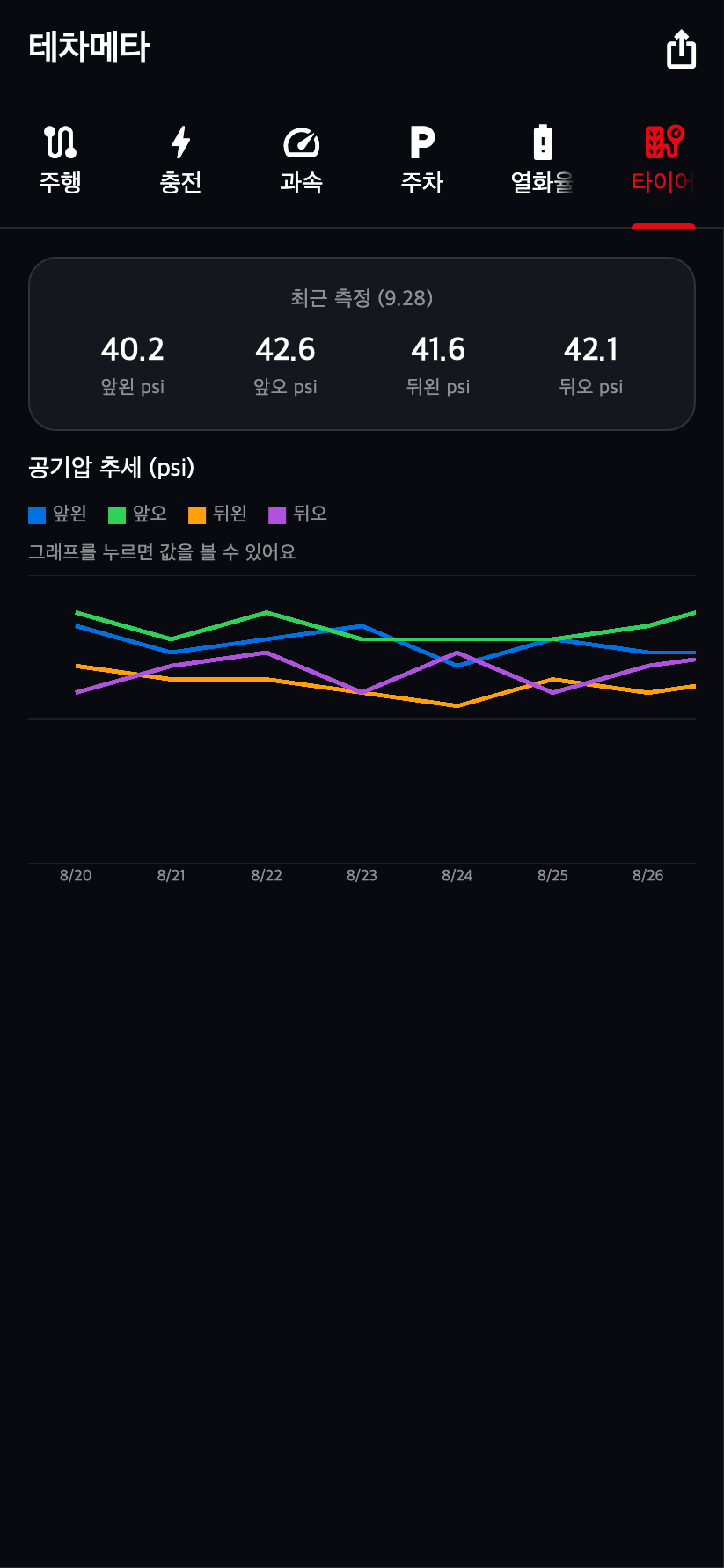
앞왼·앞오·뒤왼·뒤오 공기압(psi)을 하루 한 번 기록해 서서히 빠지는 타이어를 일찍 알아챌 수 있게 합니다.
  • 최근 측정값을 바퀴별로 보여주고, 최근 약 3개월(최대 90회) 추세를 선 그래프로 봅니다.
  • 그래프를 누르면 그 날짜의 네 바퀴 값을 한 번에 확인합니다.
  • 계기판에서는 한 바퀴만 나머지 평균보다 눈에 띄게 낮으면 경고 표시가 뜹니다.
  • 차량이 보내 주는 값을 bar에서 psi로 바꿔 표시합니다.

시작하는 법

권한과 개인정보

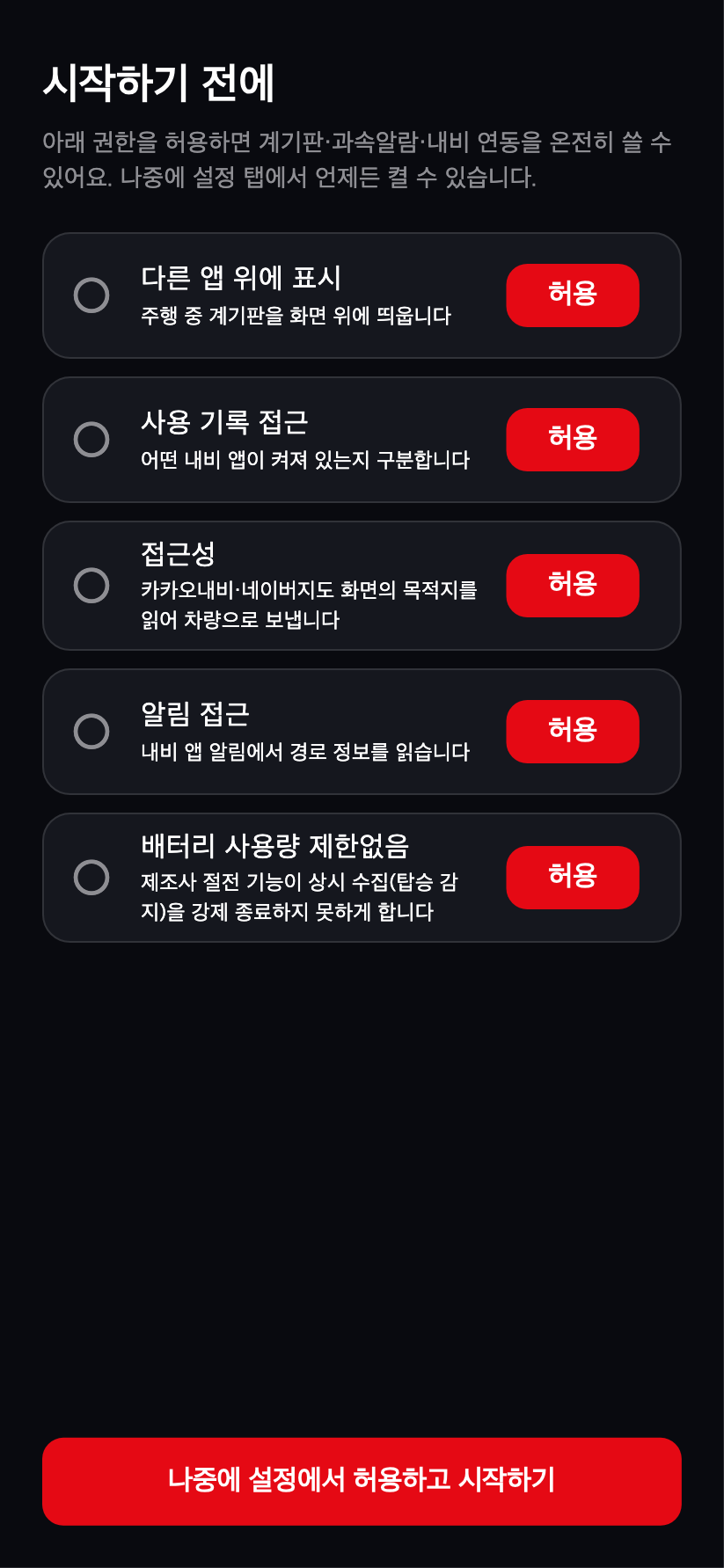
필요한 권한과 쓰는 이유입니다. 모두 선택사항이라 허용하지 않으면 해당 기능만 쓸 수 없습니다.

다른 앱 위에 표시 주행 중 계기판을 내비 화면 위에 띄웁니다.
사용 기록 접근 지금 어떤 내비 앱이 켜져 있는지 구분합니다.
알림 접근 티맵 알림에서 경로·목적지 정보를 읽습니다.
접근성(선택) 내비 앱 화면에서 목적지 주소와 단속카메라까지 남은 거리만 읽습니다. 단속카메라 거리는 그때의 차량 위치와 함께 서버로 보내 모든 이용자의 단속카메라 정보를 보강하는 데 씁니다. 그 밖의 화면 내용이나 다른 앱은 저장하지 않습니다.
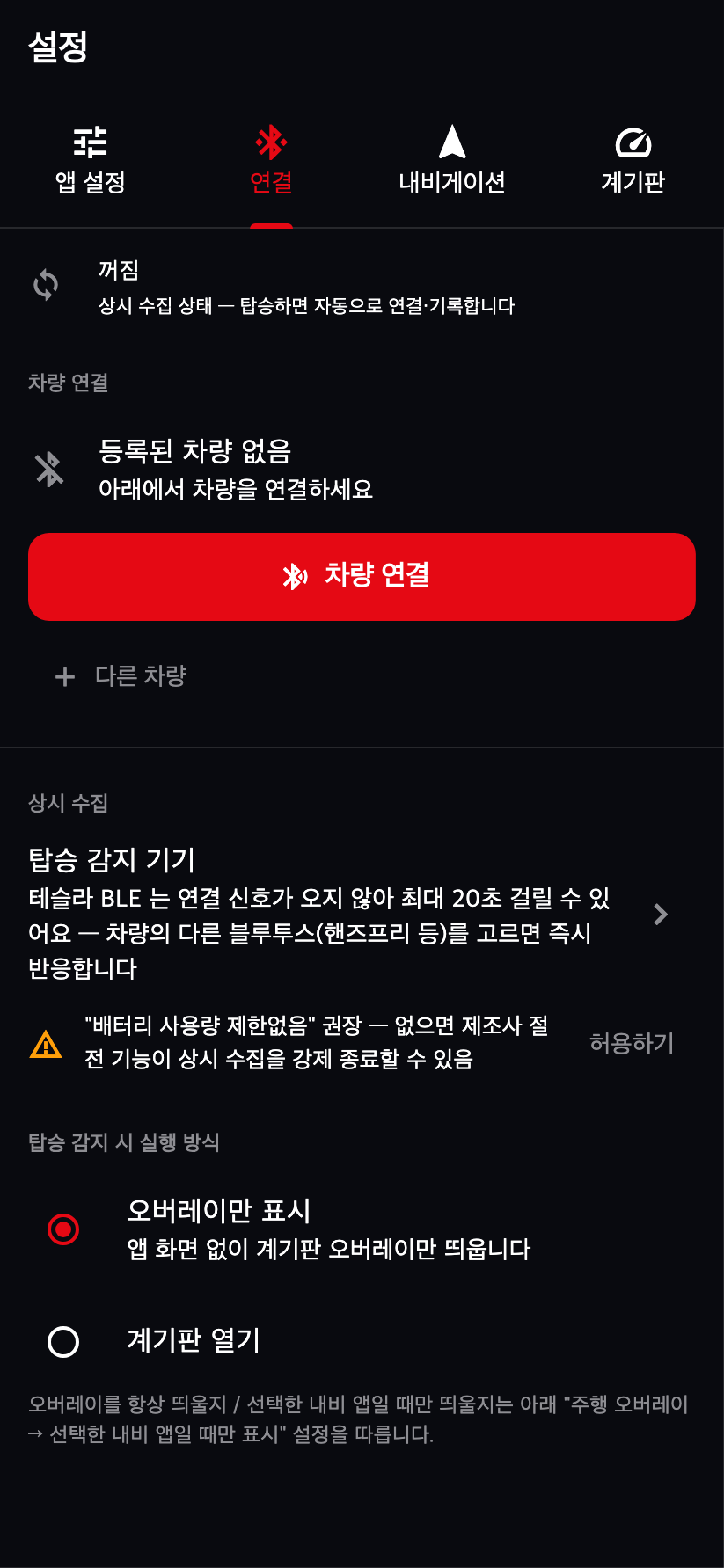
배터리 사용량 제한 없음 제조사 절전 기능이 탑승 감지·기록 수집을 강제로 종료하지 못하게 합니다.
블루투스·위치·알림 차량 연결과 단속 알림, 주행 경로 기록에 쓰입니다.

기록은 로그인한 계정으로 서버에 올라가며, 앱에서 항목을 삭제하면 서버 기록도 지워집니다. 자세한 처리 방침은 개인정보 처리방침을 확인하세요. 수집된 데이터 또는 계정의 영구 삭제를 원하실 경우 앱 데이터 삭제 요청 페이지에서 언제든지 요청하실 수 있습니다.

자주 묻는 질문

Model 3·Y·S·X의 모델·트림·연식으로 신차 기준 항속거리를 자동으로 인식합니다. 차량과는 테슬라 블루투스(폰키) 방식으로 연결하므로 이 연결을 지원하는 차량이어야 합니다.

차량 데이터와 명령은 블루투스로 직접 주고받고 Tesla 클라우드 API는 쓰지 않습니다. 처음 연결할 때 VIN(차대번호 17자리)을 직접 입력하거나, 원하면 Tesla 계정 인증으로 VIN 입력을 건너뛸 수 있습니다. 최초 1회는 센터콘솔에 키카드를 태그해 승인해야 합니다.

별도 하드웨어·배선·OBD·CAN 장치 없이 앱만 설치합니다. 차량에는 앱이 만든 키 하나가 등록될 뿐이며, 차량 화면의 키 목록에서 언제든 지울 수 있습니다. 다만 서비스센터의 AS 판단은 테슬라가 하는 것이라 이 문구가 그 결과를 보증하는 것은 아닙니다.

폰에 저장되고, 로그인한 테슬라차저 계정으로 서버에도 올라가 앱과 웹 테차메타에서 같이 볼 수 있습니다. 앱에서 항목을 밀어서 삭제하면 서버 기록도 함께 지워집니다.

앱 내 주행·충전 목록에서 항목을 밀어서 개별 삭제할 수 있으며, 앱 데이터 삭제 요청 페이지에서 언제든지 수집된 모든 주행·충전 기록의 영구 삭제를 신청하실 수 있습니다.

차량이 연결되면 자동으로 연결하고 기록하는 탑승 감지를 씁니다. 다만 폰의 절전 기능이 앱을 종료하면 그동안의 기록이 끊길 수 있어, 설정에서 배터리 사용량을 "제한 없음"으로 두는 것을 권합니다.

모두 선택사항입니다. 건너뛰면 해당 기능만 제한되고, 설정 탭에서 나중에 켤 수 있습니다.

카메라 위치와 제한속도는 실제와 다를 수 있는 참고 정보입니다. 항상 도로 표지와 현장 상황을 우선하세요. 경로를 설정하면 가는 길의 카메라만 알려 오작동을 줄입니다.

네. 상단 메뉴 "테차앱 → 테차메타(내 기록)"에서 같은 기록을 웹으로 볼 수 있습니다. 일·월·연 단위로 조회합니다.

현재 안드로이드 전용입니다.

지금 내 차에 연결해 보세요

설치하고 키카드를 한 번 태그하면 바로 시작됩니다.

앱 데이터 삭제 요청 개인정보 처리방침